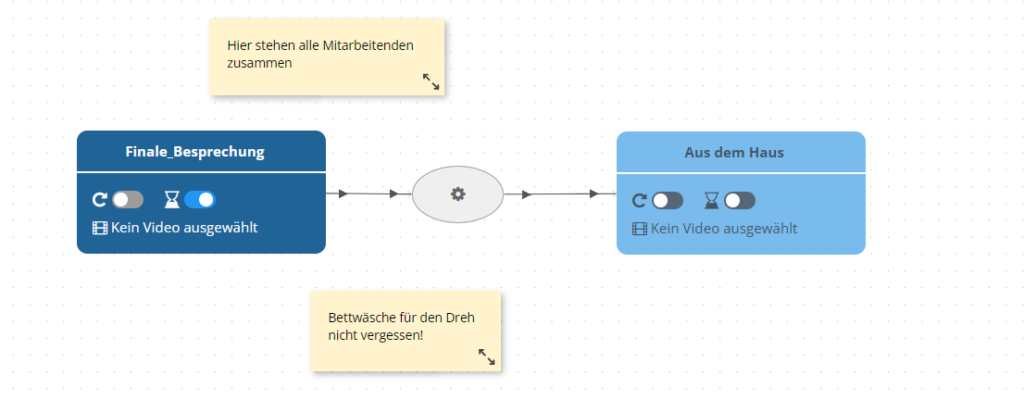
Body trasy po kliknutí vedou do jiné propojené scény.
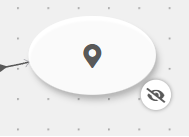
Neviditelné body trasy fungují stejně, ale nejsou viditelné jako interakční body.
Automatické přechody nejsou ve scénáři viditelné jako tlačítka. Na konci aktuálního videa scény program automaticky přejde do propojené scény.
Použít má jiný symbol než bod trasy, který naznačuje »Použít« namísto »Přesunout«.
Textové body umožňují popsat vlastní akce (co se má logicky stát po kliknutí na určité tlačítko) čitelným textem.
Výběr z možností
Dialog je zobrazení s možnostmi výběru, které se obvykle používá k nabídnutí odpovědí na něco dříve řečeného ve videu. Prostřednictvím polí možností lze propojit až 4 možnosti a zobrazit je jako čitelný text.
Quiz je zobrazení s možnostmi výběru, v jehož středu lze formulovat otázku. Pole možností pak zobrazují možné odpovědi a vedou k navazujícím scénám/událostem.
Textový obsah
Tento Textové pole slouží k zobrazení krátkých textových informací nebo souvislého textu a lze jej volitelně sbalit. Lze do něj vložit také internetové odkazy. Na rozdíl od textového bodu jej nelze použít ke změně scény.
Upozornění není viditelný jako interakční pole. Namísto toho se nastavená textová zpráva zobrazí po stanoveném počtu sekund.
Média
Obrázek umožňuje jednoduše umístit obrázek do scény jako miniaturu. Po kliknutí na obrázek se otevře velký náhled.
Pomocí Prvek videa lze videa vložit přímo do scény – buď prostřednictvím URL (bez odkazů YouTube), nebo nahráním souboru. Kromě hlasitosti lze nastavit také to, zda se má video spustit při začátku scény, zda se má přehrávat ve smyčce, zda má být sbalitelné a případně zda má být sbalené při spuštění scény.
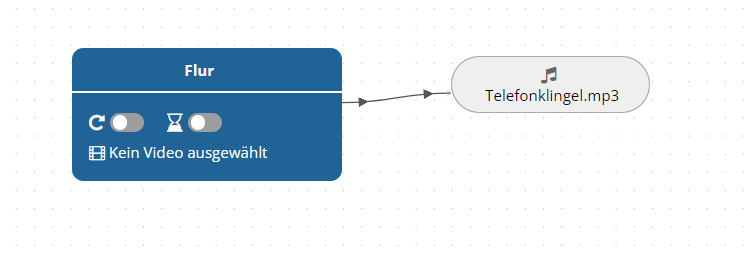
Audio není viditelný jako interakční pole a automaticky přehraje vybraný zvukový soubor při spuštění scény. Lze jej proto použít k dodatečnému ozvučení, samostatné hudbě nebo zvukům prostředí.
Volitelný zvuk funguje jako přehrávač médií. Uživatelé mohou kliknout na tlačítko přehrávání a spustit přiřazený zvukový soubor.
Zvukový bod trasy funguje jako Volitelný zvuk. Po skončení přehrávaného zvuku však dojde k přechodu do propojené scény.
Speciální prvky
Pomocí Prvek kontrolního seznamu lze do scény začlenit interaktivní úlohy. Při vložení kontrolního seznamu se nejprve určí, kolik interakčních polí má být k dispozici a která z nich jsou správné nebo nesprávné jsou definovány. Během používání mohou uživatelé tato pole označit a systém následně zkontroluje, zda byla označena všechna správná pole a zároveň nebyla vybrána žádná další nesprávná pole. V editoru lze následně vytvořit dva Následné cesty vytvořit:
jedna cesta, pokud byl kontrolní seznam splněn správně,
alternativní cesta, pokud je výběr neúplný nebo chybný.
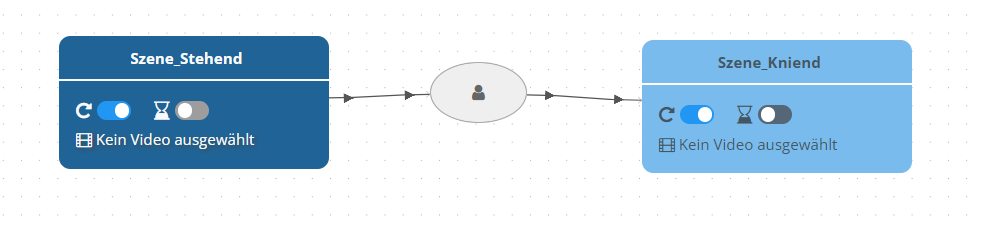
Akce: Pokleknout není viditelný jako interakční pole. Namísto toho dojde k přechodu do propojené scény, když si uživatel skutečně klekne nebo výrazně skloní hlavu. Toto interakční pole funguje pouze s VR headsetem a v PaneoVR Web Player se chová jako běžný bod trasy.
Koncové uzly
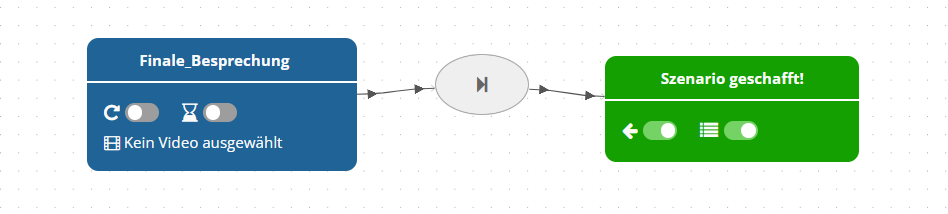
Scénář dokončen a Scénář neúspěšný se chovají jako běžná scéna, ale ukončí scénář.
Při Scénář dokončen je vybrán, aktivní scéna se zbarví zeleně a scénář se počítá jako úspěšný. Levý přepínač zobrazí tlačítko pro návrat do probíhající scény (pokračování scénáře), pravý přepínač zobrazí tlačítko pro zavření scénáře.
Scénář neúspěšný provede totéž, ale zbarví prostor červeně.
Změnit scénář umožňuje plynulý přechod do jiného projektu.
Dokumentace
Jednoduchý Pole pro komentář, chcete-li do diagramu přidávat poznámky, a také Rámeček seskupení, chcete-li prvky vizuálně propojit. Tyto prvky nemají na scénář žádný vliv a v přehrávačích PaneoVR nejsou viditelné.
Moduly
Zobrazovací moduly
Modul: Neviditelný skryje interakční prvek před uživateli (neviditelný hotspot).
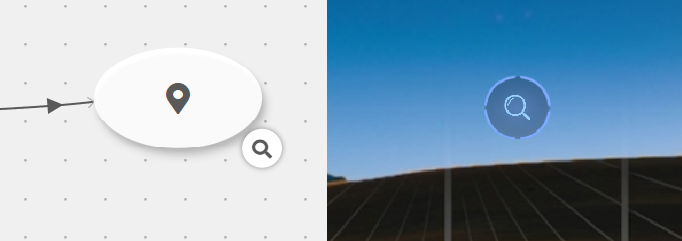
Modul: Prozkoumat vyžaduje prohlédnutí/inspekci objektu před pokračováním a je znázorněn symbolem lupy.
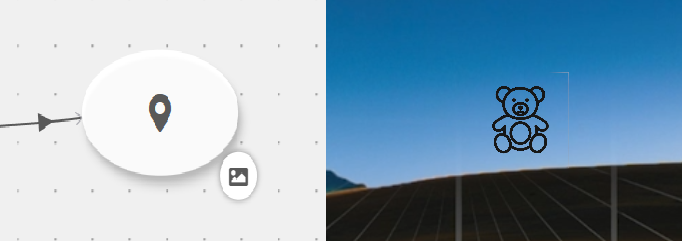
Modul: Vlastní ikona nahrazuje výchozí symbol interakčního prvku vlastním obrázkem/ikonou.
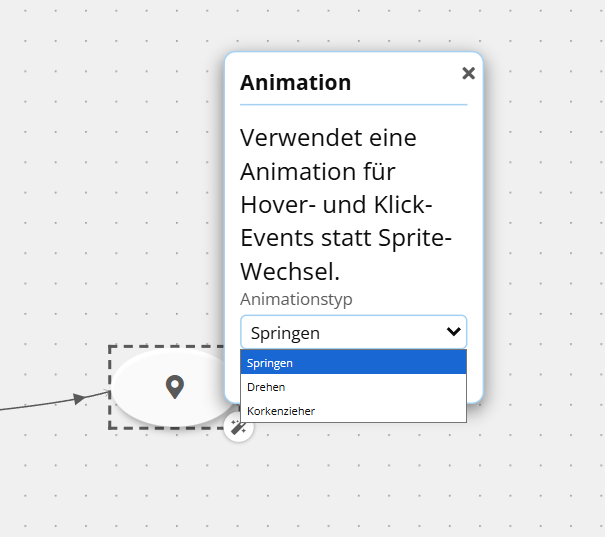
Modul: Animace přehraje krátkou animaci zpětné vazby při událostech Hover a kliknutí.
Moduly podmínek
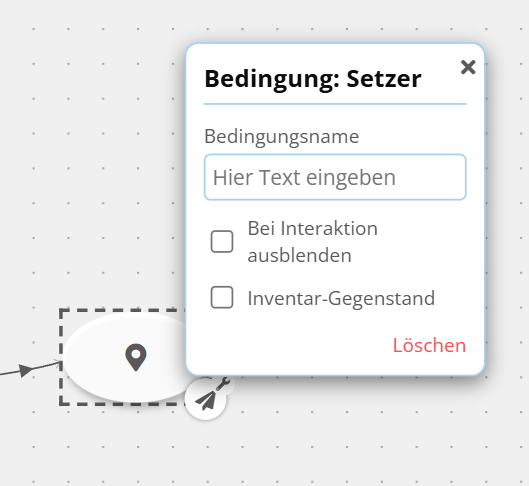
Modul: Podmínka (nastavení) nastaví podmínku na hodnotu „pravda“ (např. sebraný klíč nebo prohlédnutý objekt) a lze ji volitelně zobrazit jako předmět v inventáři.
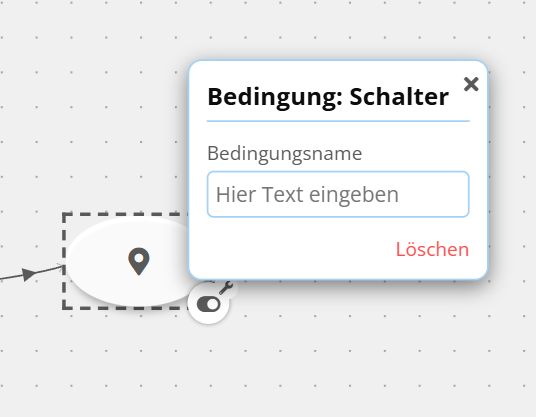
Modul: Podmínka (přepínač) vytváří přepínač, jehož stav lze ověřit na jiném místě (např. vypínač světla zapnutý/vypnutý).
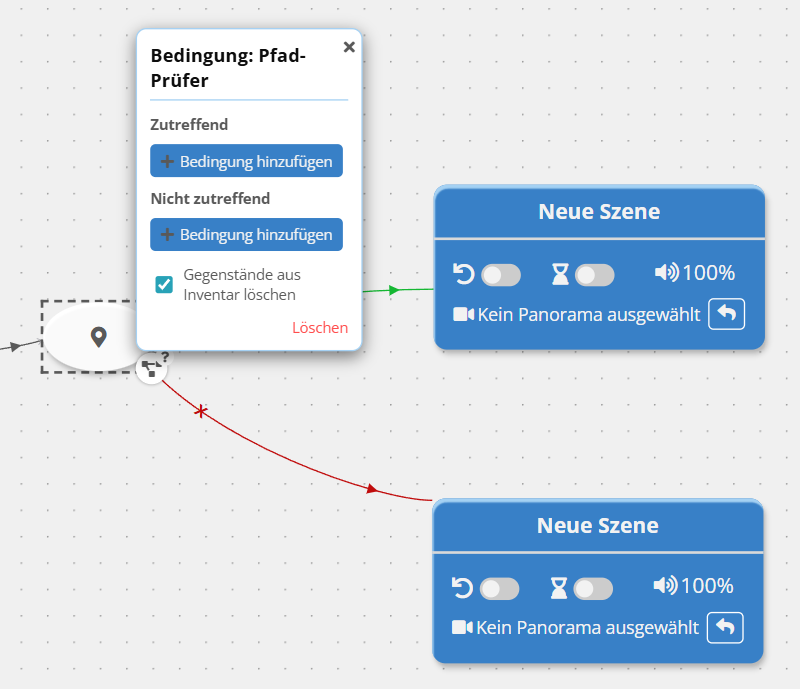
Modul: Kontrola cesty vyhodnotí podmínky a podle výsledku (pravda/nepravda) rozhodne, kterou cílovou cestou se bude v diagramu scénáře pokračovat.
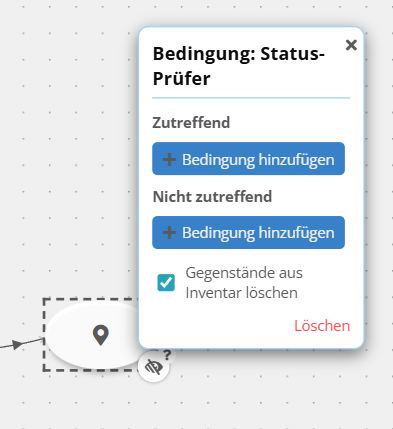
Modul: Kontrola stavu vyhodnotí podmínky a podle výsledku aktivuje nebo deaktivuje interakční prvek či jeho moduly.
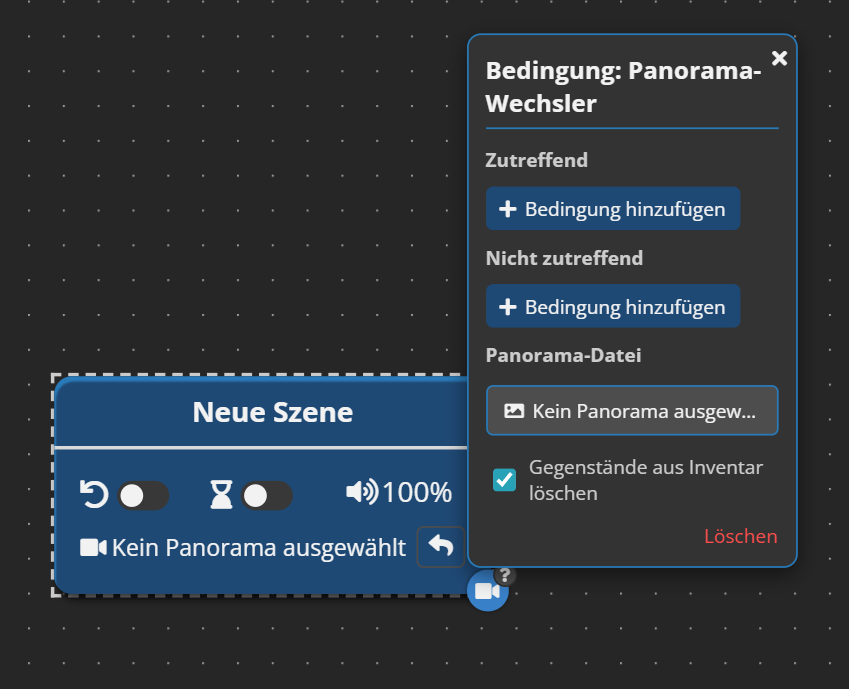
Modul scény: Přepínač panoramat vyhodnotí podmínky a při úspěchu změní panorama scény.
Moduly událostí
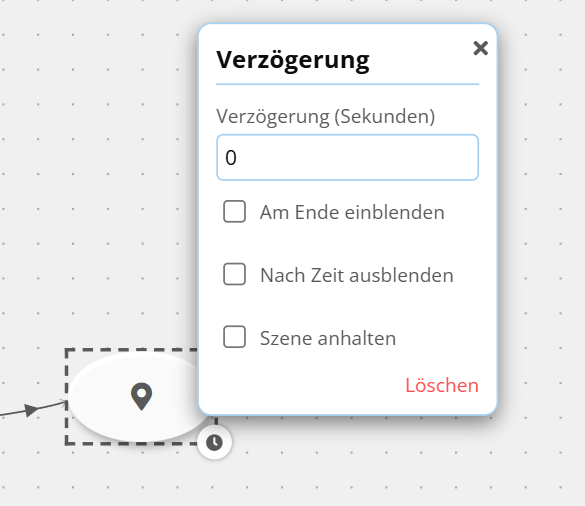
Modul: Zpoždění přidá před spuštěním časové zpoždění nebo prvek po určité době znovu skryje.
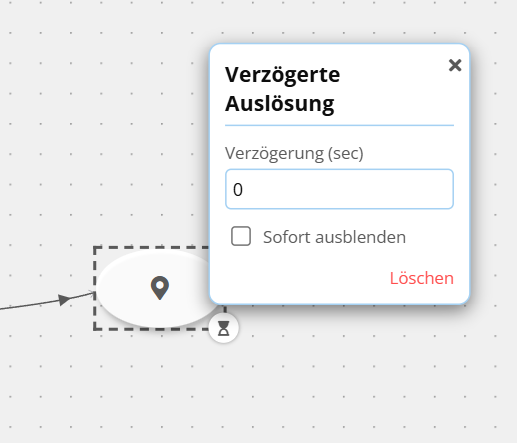
Modul: Zpožděné spuštění spustí přiřazenou akci (změna scény, zobrazení obrázku, …) se zpožděním X sekund.
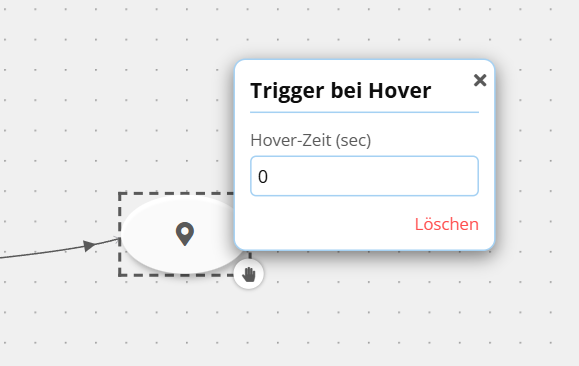
Modul: Spouštěč při najetí automaticky spustí interakci, když nad ním uživatel po určitou dobu setrvá ukazatelem (Hover).
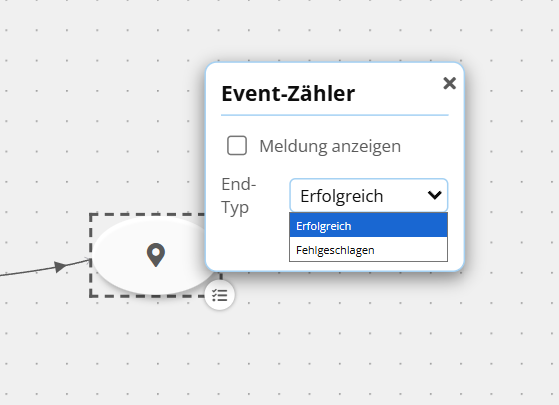
Modul: Čítač událostí zobrazuje vizuální hlášení „správně“ a „nesprávně“ (stejně jako příslušné koncové body scénáře) vedle jiné interakce. Může skrytě zaznamenávat interakce jako „správné“ nebo „neúspěšné“ a následně je vyhodnotit ve statistickém nástroji.
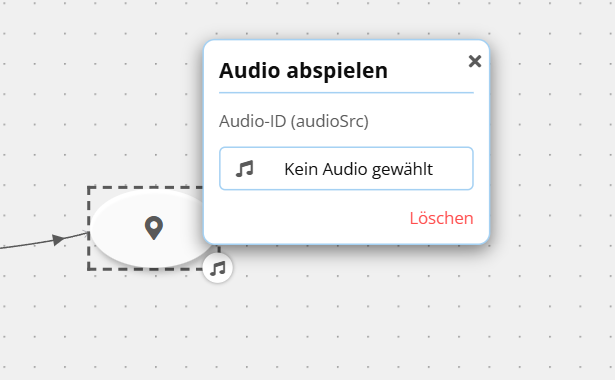
Modul: Přehrát zvuk přehraje zvukový soubor při spuštění interakce.
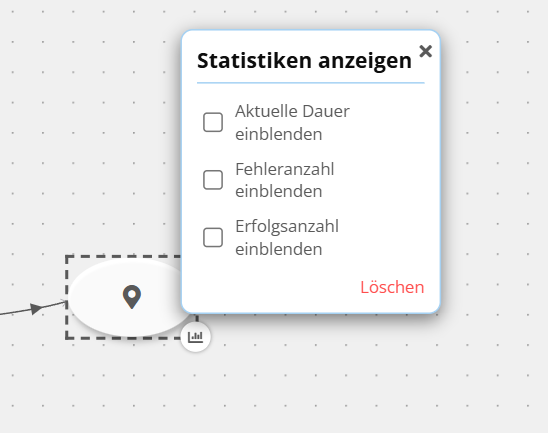
Modul: Zobrazit statistiky zobrazuje uživatelům aktuální informace, například počet chyb nebo dobu ve scénáři.
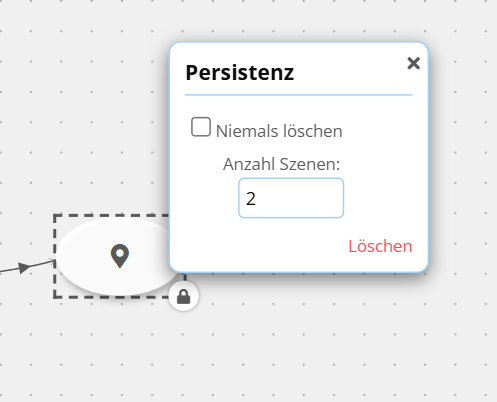
Modul: Perzistence zajišťuje, že se příslušný prvek při změně scény nesmaže. Volitelně lze určit počet scén, po něž má prvek zůstat zachován.
Moduly scén
Modul scény: Zobrazit video ve 3D přepne scénu do 3D zobrazení (stereoskopického). Tento modul nemá u panoramat bez 3D žádný účinek.
Modul scény: 180° video aktivuje režim 180 stupňů pro panoramata (pro vhodná média).
Modul scény: Částečná smyčka po jednom úplném přehrání opakuje posledních X sekund panoramatického videa ve smyčce.
Modul scény: Přepnout podlahu zapíná nebo vypíná virtuální podlahu ve scéně.
Pro Features
Sdílení obsahu / řízení přístupu
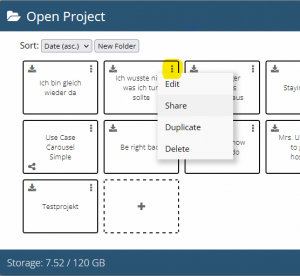
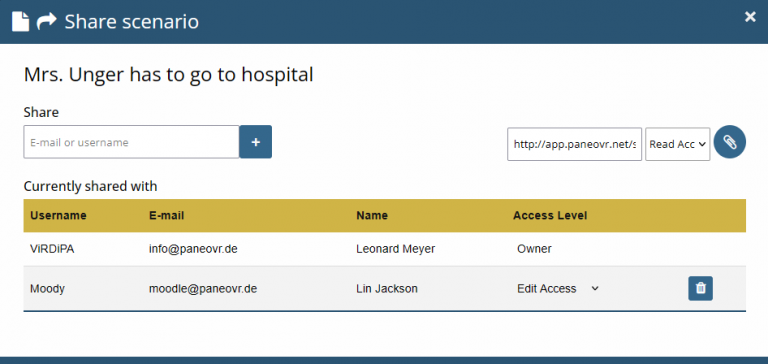
Projekty a média lze prostřednictvím „Sdílet“ zpřístupnit dalším uživatelům v příslušné knihovně médií, ať už pouze k použití, k prohlížení diagramu scénáře, nebo ke společným úpravám. U příslušného obsahu (např. projektu) klikněte na „Sdílet“ a v otevřeném okně zvolte, s kým chcete obsah sdílet.
Máte dvě možnosti: přidat uživatele e-mailem, nebo vytvořit odkaz ke sdílení, prostřednictvím kterého si uživatelé mohou projekt přiřadit (s nastavenými přístupovými právy).
Učebna a dálkové ovládání
Tento Učebna slouží jako zjednodušený systém distribuce obsahu v PaneoVR. Namísto samostatného sdílení vytvořených scénářů nebo jejich ruční instalace na každé zařízení mohou vyučující obsah nahrát jednou a poté jej hromadně distribuovat všem účastníkům relace. Tato funkce je užitečná zejména ve třídách nebo institucích, kde musí ke stejnému materiálu současně přistupovat více studujících. Stačí kliknout na jeden z tlačítka „+“ ve vytvořené místnosti a tím k ní přidejte požadovaný materiál. U přidaného materiálu (na obrázku např. „Showcase_Checkliste“) poté můžete nastavit, jaká přístupová práva k němu mají mít účastníci učebny.
Učebny navíc disponují funkcí Dálkové ovládání s níž lze scénáře přihlášených uživatelů hromadně spouštět nebo zastavovat z prohlížeče. V rozevírací nabídce modulu dálkového ovládání (šedě orámovaný rámeček) vyberte projekt, který chcete spustit. V tabulce místnosti vidíte, kteří uživatelé jsou přihlášeni a zda již byl stažen scénář vybraný v rozevírací nabídce. Stisknutím tlačítka „Spustit“ spustíte scénář vybraným uživatelům a živě vidíte, v jakém bodě scénáře se jednotliví uživatelé nacházejí.
Statistiky
Tento Statistický nástroj v PaneoVR byl vyvinut tak, aby vyučujícím a výzkumníkům poskytoval přehled o chování uživatelů v imerzivních výukových prostředích. Tato funkce umožňuje vyučujícím shromažďovat údaje uživatelů o vyřešených kvízech, kontrolních bodech nebo okamžicích rozhodování v některém ze scénářů Paneo. Nástroj může například zaznamenat, jaké možnosti studující volí v dialozích, jak dlouho zůstávají v určitých scénách a jak si vedou v integrovaných testech. Tyto údaje lze použít k hodnocení výsledků učení, sledování zapojení nebo dokonce k pedagogickému výzkumu. Vyučující tak mohou na základě důkazů upravovat výukové strategie a individualizovat výukové zážitky. Statistiky se automaticky zaznamenávají, jakmile je v klientu Paneo zapnut přepínač Shromažďovat statistiky uživatelů je aktivován. Pod ním umístěný Zaškrtávací políčko umožňuje sdílet tyto statistiky s autory scénářů.
Multiplayer
Tento Režim multiplayeru umožňuje více uživatelům prožívat současně tentýž scénář VR, a představuje tak výkonný nástroj pro společné učení a pozorování v reálném čase. Ať už při skupinové práci, hraní rolí nebo týmovém řešení problémů, tato funkce vytváří společné virtuální prostředí, v němž mohou účastníci vzájemně komunikovat, spolupracovat a společně se rozhodovat. K relacím se mohou připojit také vyučující, aby sledovali chování studujících, poskytovali přímou zpětnou vazbu nebo doprovázeli reflexi. Tato spolupráce v reálném čase v imerzivním prostředí mění VR z individuální aktivity na sociálně utvářený výukový zážitek. Ve vzdělávání podporuje režim multiplayeru vše od rozvoje sociálních dovedností po krizové simulace, a je tak nepostradatelným prvkem dynamického skupinového učení. Chcete-li spustit scénář v režimu multiplayeru, zapněte v přehledu scénářů přepínač Povolit připojení a relace se automaticky zobrazí na kartě Otevřené relace. Prostřednictvím něj se pak mohou pohodlně připojit další uživatelé.