Waypoints fører ved klik til en anden, sammenkædet scene.
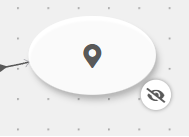
Usynlige waypoints fungerer på samme måde, men er ikke synlige som interaktionspunkter.
Automatiske overgange vises ikke som knapper i scenariet. Når videoen i den aktuelle scene slutter, skifter programmet automatisk til den sammenkædede scene.
Brug har et andet symbol end et waypoint, som signalerer »brug« i stedet for »bevægelse«.
Tekstpunkter gør det muligt at beskrive egne handlinger – altså hvad der logisk skal ske, når der klikkes på en bestemt knap – som læsbar tekst.
Flervalg
Dialog er en multiple choice-visning, der normalt bruges til at vise svarmuligheder til noget, der tidligere er blevet sagt i videoen. Via felterne til svarmuligheder kan op til 4 valgmuligheder sammenkædes og vises som læsbar tekst.
Quiz er en multiple choice-visning, hvor der kan formuleres et spørgsmål i midten. Felterne til svarmuligheder viser derefter de mulige svar og fører videre til de tilstødende scener/hændelser.
Tekstindhold
Det Tekstfelt viser korte tekstlige oplysninger eller længere tekstpassager og kan valgfrit foldes sammen. Der kan også indlejres internetlinks. I modsætning til tekstpunktet kan feltet ikke bruges til at skifte scene.
Bemærkning er ikke synlig som interaktionselement. I stedet vises den tilknyttede tekstmeddelelse efter det angivne antal sekunder.
Medier
Billede gør det muligt at placere et billede som miniature i en scene. Når der klikkes på billedet, åbnes det i stor visning.
Funktionen Videoelement gør det muligt at integrere videoer direkte i scenen – enten via en URL (ingen YouTube-links) eller ved at uploade en fil. Ud over lydstyrken kan I også angive, om videoen skal starte, når scenen begynder, om den skal afspilles i en endeløs løkke, om den skal kunne foldes sammen, og i så fald om den skal være sammenfoldet ved scenens start.
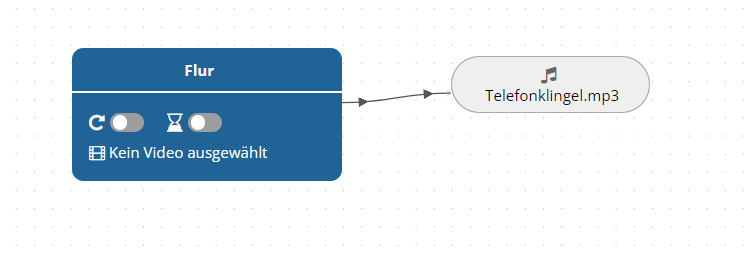
Audio er ikke synlig som interaktionselement og afspiller automatisk den valgte lydfil, når scenen starter. Den kan derfor bruges til eftersynkronisering, separat musik eller omgivelseslyde.
Lyd kan vælges fungerer som en medieafspiller. Brugerne kan klikke på en afspilningsknap, hvorefter den tilknyttede lydfil afspilles.
Lyd-waypoint fungerer ligesom det valgbare lydelement. Når lyden er afspillet, skiftes der dog til den sammenkædede scene.
Specialelementer
Funktionen Tjeklisteelement kan der indbygges interaktive opgaver i en scene. Når tjeklisten indsættes, angives først, hvor mange interaktionsfelter der skal være tilgængelige, og hvilke der skal defineres som korrekte eller forkerte . Under brugen kan brugerne markere disse felter, hvorefter systemet kontrollerer, om alle de korrekte felter er markeret, uden at der også er valgt forkerte felter. I editoren kan der derefter oprettes to efterfølgende stier :
én sti, hvis tjeklisten er udfyldt korrekt,
en alternativ sti, hvis valget er ufuldstændigt eller forkert.
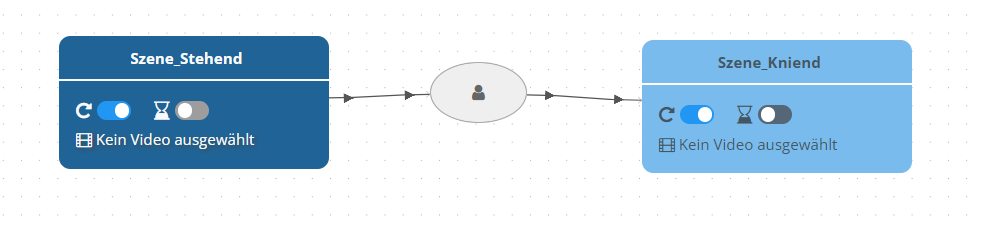
Handling: Gå på knæ er ikke synlig som interaktionselement. I stedet skiftes der til den sammenkædede scene, når brugerne fysisk går på knæ eller sænker hovedet markant. Dette interaktionselement fungerer kun med et VR-headset og optræder som et almindeligt waypoint i PaneoVR Web Player.
Slutnode
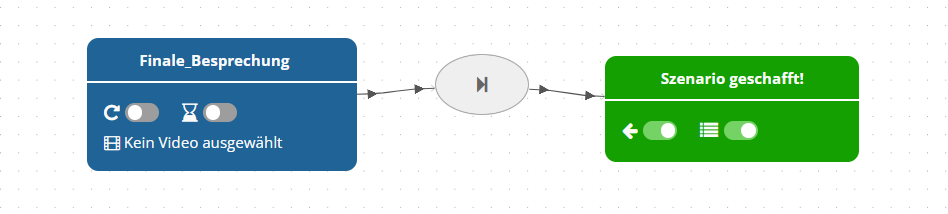
Scenarie gennemført og Scenarie mislykkedes behandles som almindelige scener, men afslutter scenariet.
Når Scenarie gennemført vælges, farves den aktive scene grøn, og scenariet tæller dermed som gennemført. Kontakten til venstre viser en knap, der fører tilbage til den aktuelle scene (fortsæt scenariet), mens kontakten til højre viser en knap til at lukke scenariet.
Scenarie mislykkedes gør det samme, men farver rummet rødt.
Skift scenarie muliggør en problemfri overgang til et andet projekt.
Dokumentation
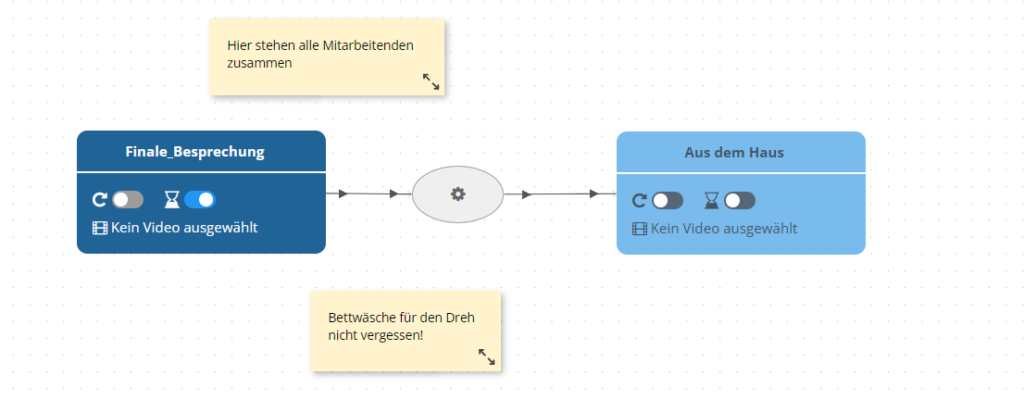
Et enkelt kommentarboks, som bruges til at skrive noter i diagrammet, samt en grupperingsramme, som bruges til visuelt at forbinde elementer med hinanden. Disse elementer påvirker ikke scenariet og er ikke synlige i PaneoVR Player-apps.
Moduler
Visningsmoduler
Modul: Usynlig skjuler interaktionselementet for brugerne (usynligt hotspot).
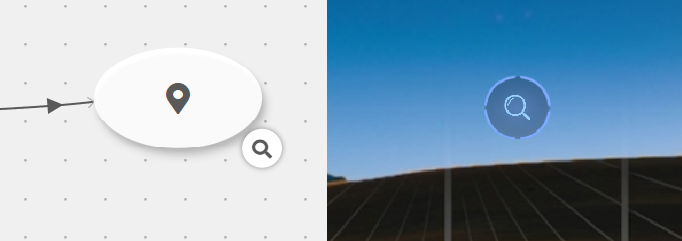
Modul: Undersøg kræver, at et objekt betragtes/inspiceres, før brugeren kan fortsætte, og vises med et forstørrelsesglas.
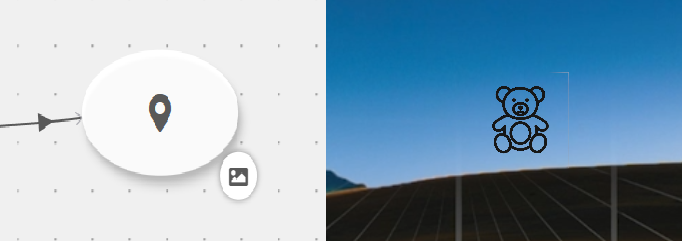
Modul: Eget ikon erstatter standardsymbolet for et interaktionselement med et brugerdefineret billede/ikon.
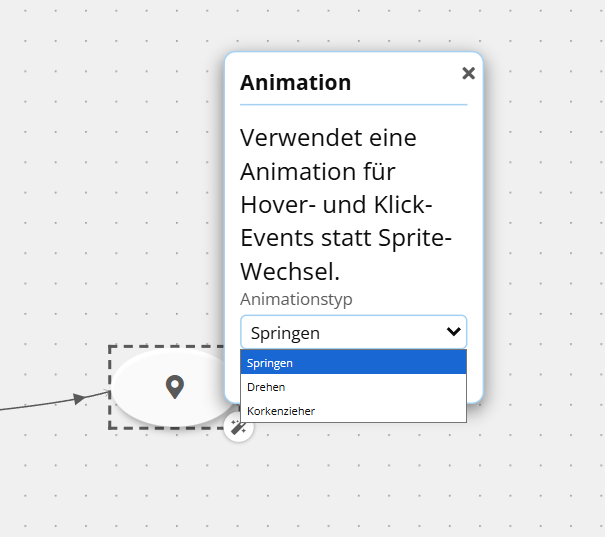
Modul: Animation afspiller en kort feedbackanimation ved hover- og klikhændelser.
Betingelsesmoduler
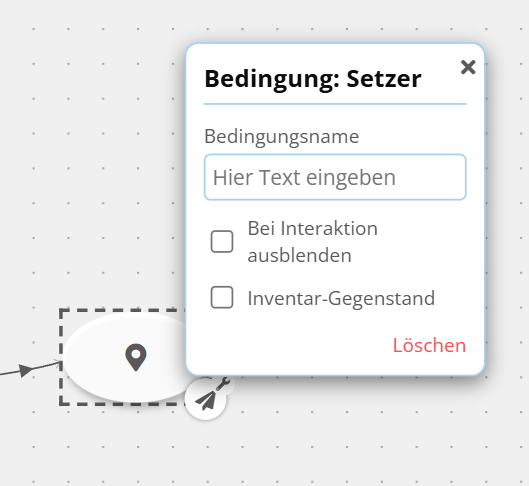
Modul: Betingelse (indstiller) sætter en betingelse til »sand« (f.eks. at en nøgle er samlet op, eller et objekt er blevet betragtet) og kan valgfrit vise den som en genstand i inventaret.
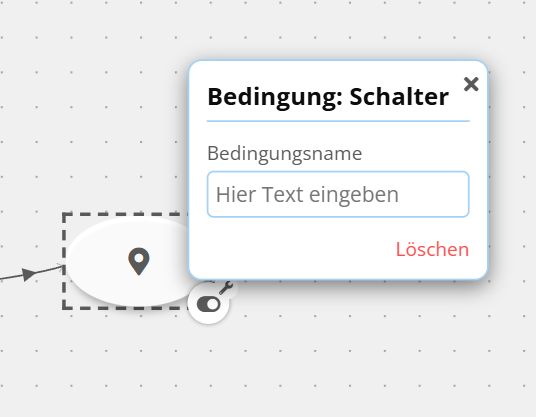
Modul: Betingelse (omskifter) opretter en kontakt, hvis tilstand kan kontrolleres et andet sted (f.eks. lyskontakt til/fra).
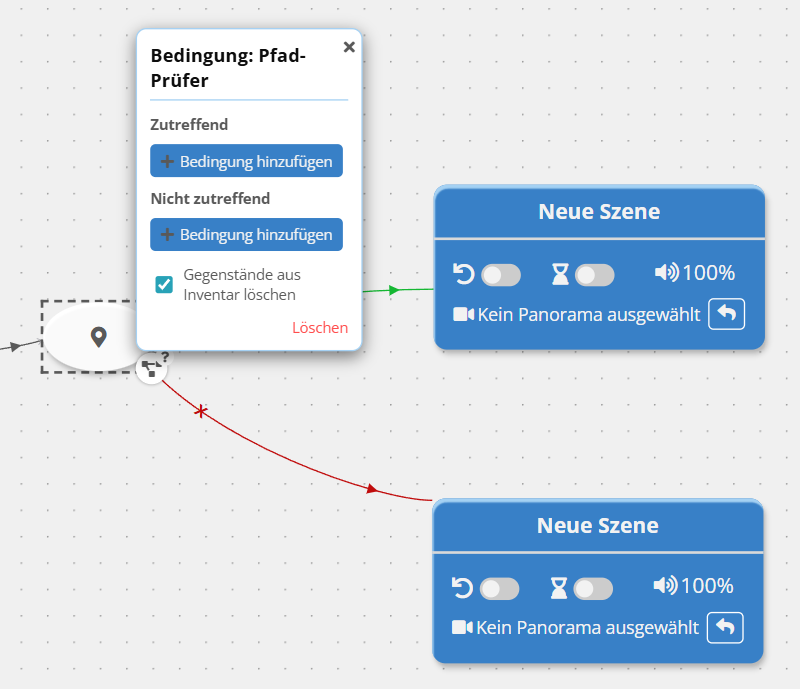
Modul: Kontrol af sti evaluerer betingelser og afgør ud fra resultatet (sand/falsk), hvilken målsti der skal følges i scenariediagrammet.
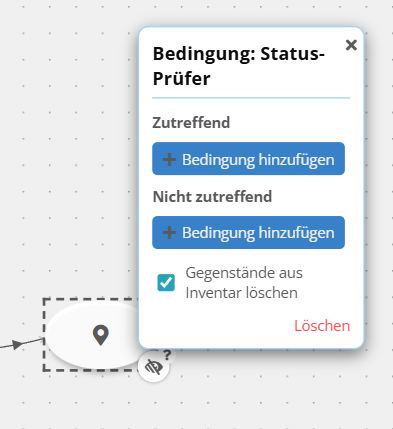
Modul: Statuskontrol evaluerer betingelser og aktiverer eller deaktiverer interaktionselementet eller dets moduler ud fra resultatet.
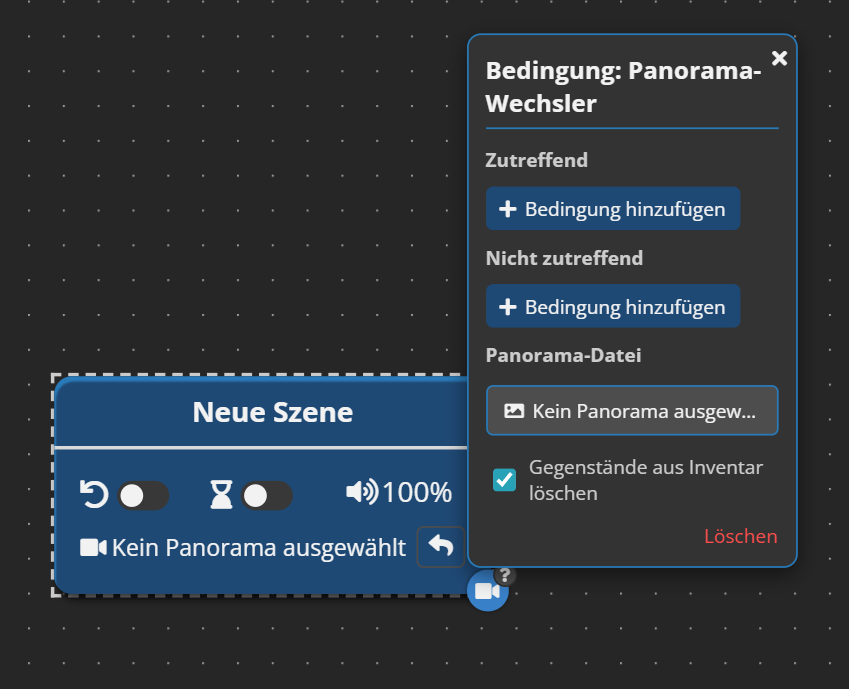
Scenemodul: Panoramaskifter evaluerer betingelser og skifter scenens panorama, når de er opfyldt.
Hændelsesmoduler
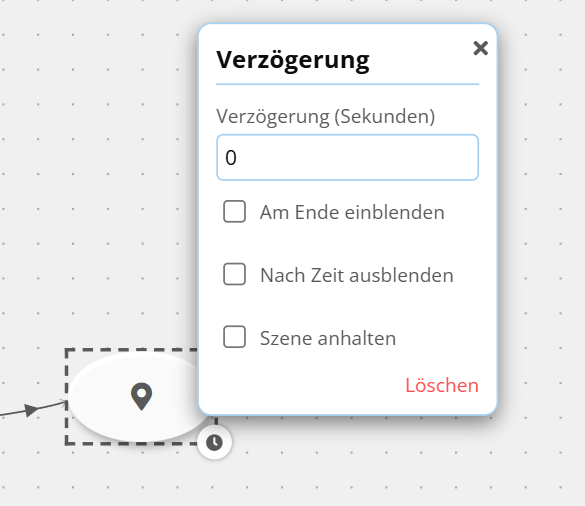
Modul: Forsinkelse tilføjer en tidsforsinkelse før udførelsen eller skjuler elementet igen efter et bestemt tidsrum.
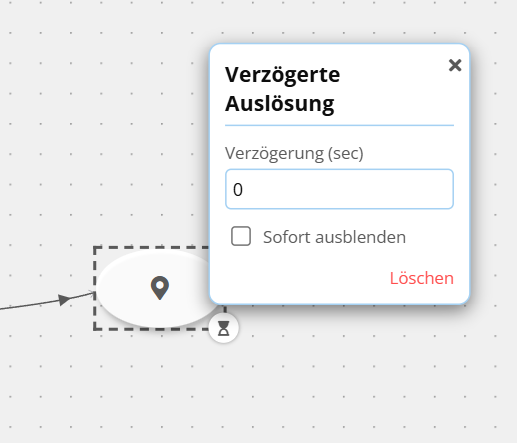
Modul: Forsinket udløsning udløser den konfigurerede handling (skift scene, vis billede, …) efter en forsinkelse på X sekunder.
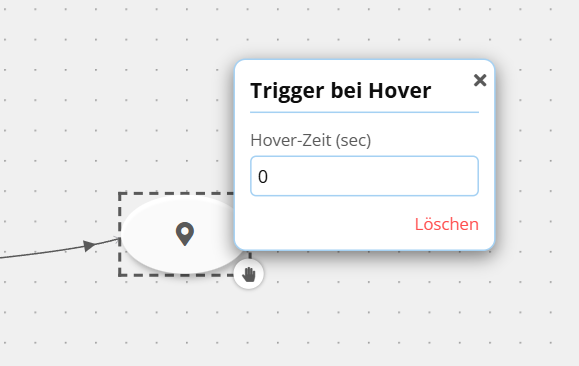
Modul: Udløser ved markørføring udløser automatisk interaktionen, når brugeren holder markøren over elementet i et bestemt tidsrum (hover).
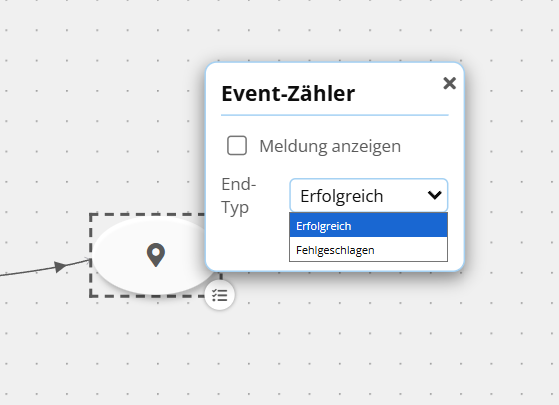
Modul: Hændelsestæller viser de visuelle meddelelser »korrekt« og »forkert« (ligesom de tilsvarende afslutningspunkter i scenariet) ud over en anden interaktion. Funktionen kan i baggrunden registrere interaktioner som »korrekte« eller »mislykkede«, så de efterfølgende kan analyseres i statistikværktøjet.
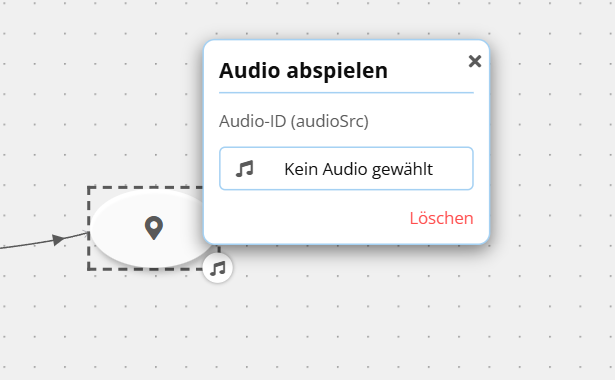
Modul: Afspil lyd afspiller en lydfil, når interaktionen udløses.
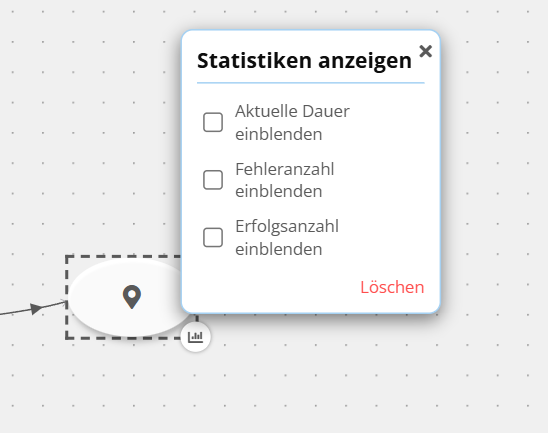
Modul: Vis statistik viser brugerne aktuelle oplysninger såsom antal fejl og tid i scenariet.
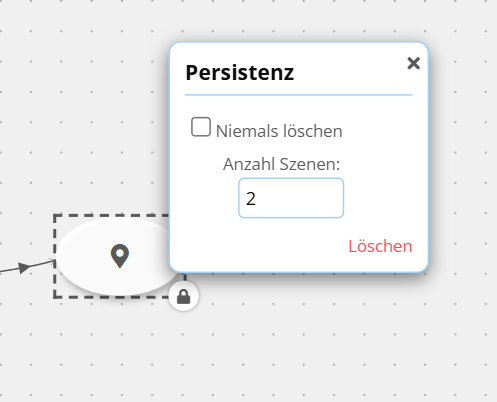
Modul: Persistens sikrer, at det tilhørende element ikke slettes ved et sceneskift. Det kan desuden angives, hvor mange scener elementet skal bevares i.
Scenemoduler
Scenemodul: Vis video i 3D skifter scenen til 3D-visning (stereoskopisk). Modulet har ingen virkning på panoramabilleder, der ikke er i 3D.
Scenemodul: 180°-video aktiverer 180-graderstilstanden for panoramabilleder (til egnede medier).
Scenemodul: Delvis løkke gentager efter én fuld afspilning de sidste X sekunder af en panoramavideo i en løkke.
Scenemodul: Slå gulv til/fra slår det virtuelle gulv i scenen til eller fra.
Pro Features
Deling af indhold/adgangskontrol
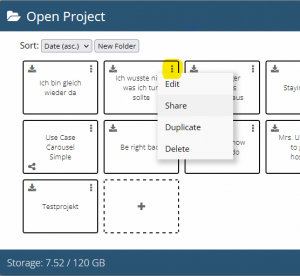
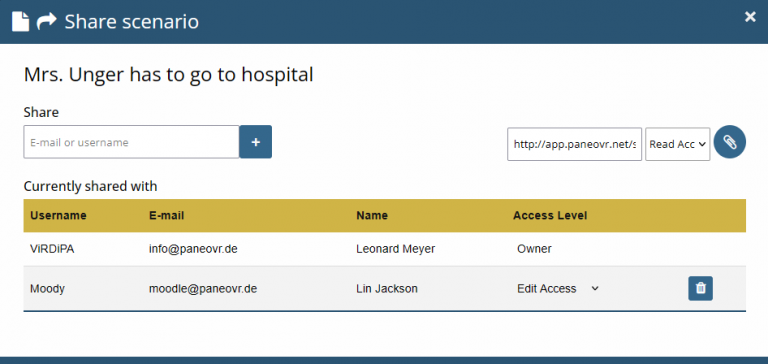
Projekter og medier kan via »Del« i den pågældende mediepulje stilles til rådighed for andre brugere, hvad enten de blot skal bruge indholdet, se et scenariediagram eller redigere det sammen med andre. Klik ved det pågældende indhold (f.eks. et projekt) på »Del«, og vælg i det vindue, der åbnes, hvem I vil dele indholdet med.
I har to muligheder: Tilføj brugere via e-mail, eller opret et delingslink, som brugerne kan bruge til at tildele projektet til sig selv (med de angivne adgangsrettigheder).
Undervisningsrum og fjernstyring
Det Undervisningsrum fungerer som et enkelt system til distribution af indhold i PaneoVR. I stedet for at dele oprettede scenarier enkeltvis eller installere dem manuelt på hver enhed kan undervisere uploade indhold én gang og derefter distribuere det samlet til alle deltagere i en session. Funktionen er især nyttig i klasse- eller institutionsmiljøer, hvor flere lærende skal have adgang til det samme materiale samtidig. Klik blot på en af følgende »+«-knapper i et oprettet rum for på den måde at føje det ønskede materiale til rummet. For det tilføjede materiale (på billedet f.eks. »Showcase_Checkliste«) kan I derefter angive, hvilke adgangsrettigheder deltagerne i undervisningsrummet skal have til materialet.
Undervisningsrum har desuden funktionen Fjernstyring som gør det muligt at starte eller stoppe scenarier samlet for brugere, der er logget ind, direkte fra browseren. Vælg det projekt, I vil starte, i rullemenuen i fjernstyringsmodulet (boksen med den grå ramme). I undervisningsrummets tabel kan I se, hvilke brugere der er logget ind, og om det scenarie, der er valgt i rullemenuen, allerede er downloadet. Tryk på »Start« for at starte scenariet for de valgte brugere, og se live, hvor i scenariet de enkelte brugere befinder sig.
Statistik
Det Statistikværktøj i PaneoVR er udviklet for at give undervisere og forskere indsigt i brugeradfærd i immersive læringsmiljøer. Funktionen gør det muligt for undervisere at indsamle brugerdata om gennemførte quizzer, kontrolpunkter eller beslutningsøjeblikke i et af deres Paneo-scenarier. Værktøjet kan eksempelvis registrere, hvilke muligheder de lærende vælger i dialoger, hvor længe de opholder sig i bestemte scener, og hvordan de klarer indbyggede tests. Disse data kan bruges til at vurdere læringsresultater, følge engagementet eller endda gennemføre pædagogisk forskning. Dermed kan undervisere tilpasse deres undervisningsstrategier på et evidensbaseret grundlag og målrette læringsoplevelser individuelt. Statistik registreres automatisk, så snart kontakten i Paneo-klienten Indsaml brugerstatistik aktiveres. Den nedenfor placerede Afkrydsningsfelt gør det muligt at dele denne statistik med scenariernes ophavspersoner.
Multiplayer
Det Multiplayertilstand gør det muligt for flere brugere at opleve det samme VR-scenarie samtidig og er dermed et effektivt værktøj til kollaborativ læring og observation i realtid. Uanset om funktionen bruges til gruppearbejde, rollespil eller teambaseret problemløsning, skaber den et fælles virtuelt miljø, hvor deltagerne kan interagere, kommunikere og træffe beslutninger sammen. Undervisere kan også deltage i sessionerne for at observere de lærendes adfærd, give direkte feedback eller støtte refleksionsprocesser. Dette realtidssamarbejde i et immersivt miljø forvandler VR fra en individuel aktivitet til en social læringsoplevelse. I uddannelsessammenhæng understøtter multiplayertilstanden alt fra udvikling af sociale kompetencer til krisesimulationer og er dermed et uundværligt element i dynamisk, gruppeorienteret læring. For at starte et scenarie i multiplayertilstand skal I slå kontakten for Tillad deltagelse til, hvorefter sessionen automatisk vises under fanen Åbne sessioner. Via denne fane kan andre brugere nemt deltage.