Ctrl / Cmd + C: Copiar elementos Ctrl / Cmd + V: Insertar elementos Mayús + clic: Selección múltiple Ctrl / Cmd + clic: Selección múltiple (selectiva) Ctrl / Cmd + O: Abrir proyecto Ctrl / Cmd + S: Guardar proyecto Ctrl / Cmd + Mayús + N: Crear un proyecto nuevo p: Abrir la biblioteca de panoramas a: Abrir la biblioteca de audio v: Abrir la biblioteca de vídeos i: Abrir la biblioteca de imágenes (Imagepool) Esc: Cerrar la ventana emergente
Campos de interacción
Elementos básicos
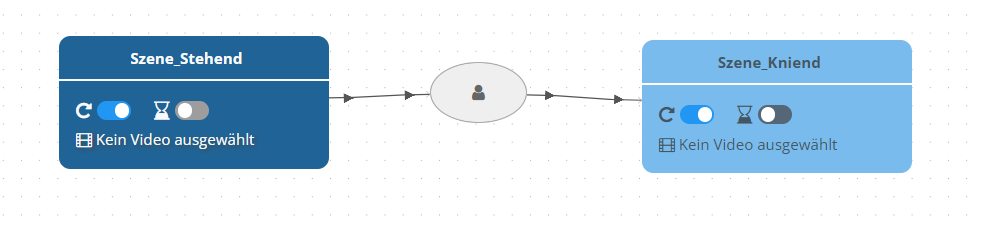
Puntos de ruta al hacer clic, conducen a otra escena vinculada.
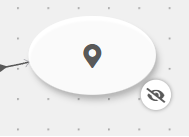
Puntos de ruta invisibles funcionan de forma idéntica, pero no son visibles como puntos de interacción.
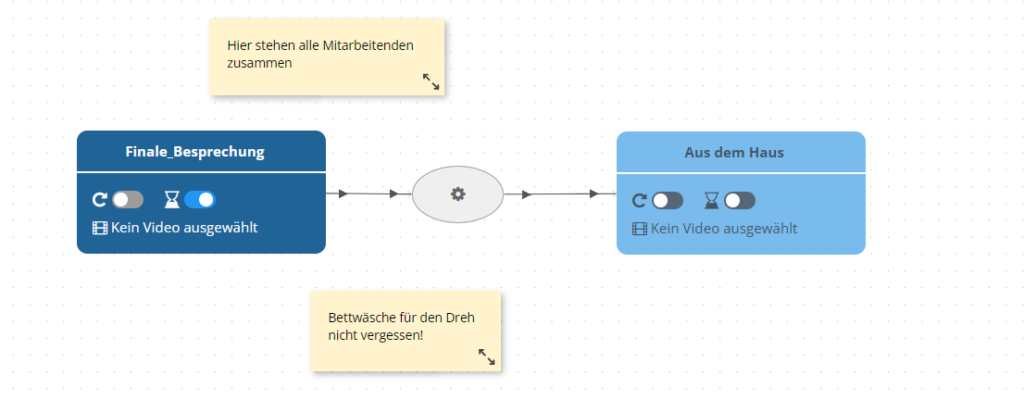
Transiciones automáticas no son visibles como botones en el escenario. Al finalizar el vídeo de la escena en curso, el programa cambia automáticamente a la escena vinculada.
Usar tiene un símbolo distinto al de un punto de ruta, que sugiere «usar» en lugar de «mover».
Puntos de texto permiten describir mediante texto legible las acciones personalizadas, es decir, lo que sucede según la lógica al hacer clic en un botón determinado.
Opción múltiple
Dialog es una visualización de elección múltiple que suele utilizarse para ofrecer posibles respuestas a algo que se ha dicho anteriormente en el vídeo. Mediante los campos de opciones de selección pueden vincularse hasta 4 opciones y mostrarse como texto legible.
Quiz es una visualización de elección múltiple en cuyo centro puede formularse una pregunta. A continuación, los campos de opciones de selección muestran las posibles respuestas y conducen a las escenas o los eventos adyacentes.
Contenidos textuales
El Campo de texto sirve para mostrar información textual breve o texto corrido y puede contraerse si se desea. También pueden insertarse enlaces de internet. A diferencia del punto de texto, no puede utilizarse para cambiar de escena.
Aviso no es visible como campo de interacción. En su lugar, el mensaje de texto asociado aparece después del número de segundos configurado.
Contenido multimedia
Imagen permite colocar fácilmente una imagen en una escena como miniatura. Al hacer clic en ella, se abre una vista ampliada.
Con el Elemento de vídeo pueden integrarse vídeos directamente en la escena, ya sea mediante una URL (sin enlaces de YouTube) o subiendo un archivo. Además del volumen, también puede configurarse si el vídeo debe iniciarse al comenzar la escena, si se reproducirá en bucle, si podrá plegarse y, en ese caso, si estará plegado al inicio de la escena.
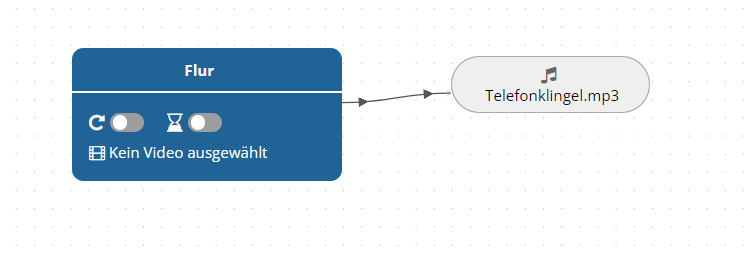
Audio no es visible como campo de interacción y reproduce automáticamente el archivo de audio seleccionado al iniciar la escena, por lo que puede utilizarse para sincronización posterior, música independiente o sonidos ambientales.
Audio seleccionable funciona como un reproductor multimedia. Los usuarios pueden hacer clic en un botón de reproducción y se reproducirá el archivo de audio asociado.
Punto de ruta de audio funciona como Audio seleccionable. Sin embargo, cuando termina el sonido reproducido, se cambia a la escena vinculada.
Elementos especiales
Con el Elemento de lista de comprobación pueden integrarse tareas interactivas en una escena. Al insertar la lista de comprobación, primero se determina cuántos campos de interacción estarán disponibles y cuáles de ellos se han definido como correctos o incorrectos de acuerdo con la configuración. Durante el uso, los usuarios pueden marcar estos campos y el sistema comprueba a continuación si se han marcado todos los campos correctos sin seleccionar otros incorrectos. En el editor pueden crearse entonces dos rutas de continuación que se describen a continuación:
una ruta si la lista de comprobación se ha completado correctamente;
una ruta alternativa si la selección está incompleta o es incorrecta.
Acción: arrodillarse no es visible como campo de interacción. En su lugar, se cambia a la escena vinculada cuando el usuario se arrodilla físicamente o baja considerablemente la cabeza. Este campo de interacción solo funciona con un visor de VR y, en el reproductor web de PaneoVR, actúa como un punto de ruta normal.
Nodo final
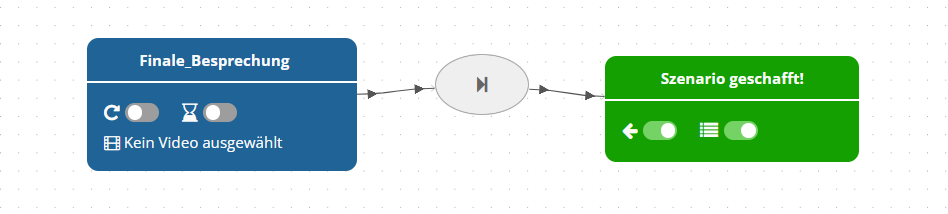
Escenario completado y Escenario fallido se tratan como escenas normales, pero activan el final del escenario.
Al seleccionar Escenario completado la escena activa se tiñe de verde y el escenario se considera completado correctamente. El interruptor izquierdo muestra un botón para volver a la escena en curso y continuar el escenario; el interruptor derecho muestra un botón para cerrar el escenario.
Escenario fallido hace lo mismo, pero tiñe la sala de rojo.
Cambiar de escenario permite una transición fluida a otro proyecto.
Documentación
Un sencillo campo de comentarios, para añadir notas al diagrama, así como un Marco de agrupación, para conectar visualmente elementos entre sí. Estos elementos no afectan al escenario y no son visibles en las aplicaciones PaneoVR Player.
Módulos
Módulos de visualización
Módulo: Invisible oculta el elemento de interacción a los usuarios (hotspot invisible).
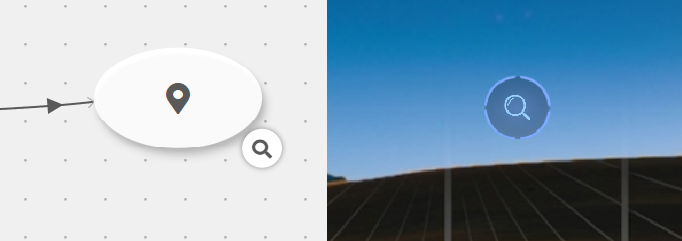
Módulo: Examinar requiere examinar o inspeccionar un objeto antes de continuar y se representa mediante el símbolo de una lupa.
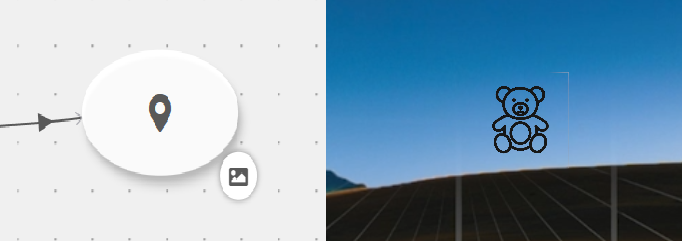
Módulo: Icono personalizado sustituye el símbolo predeterminado de un elemento de interacción por una imagen o un icono propios.
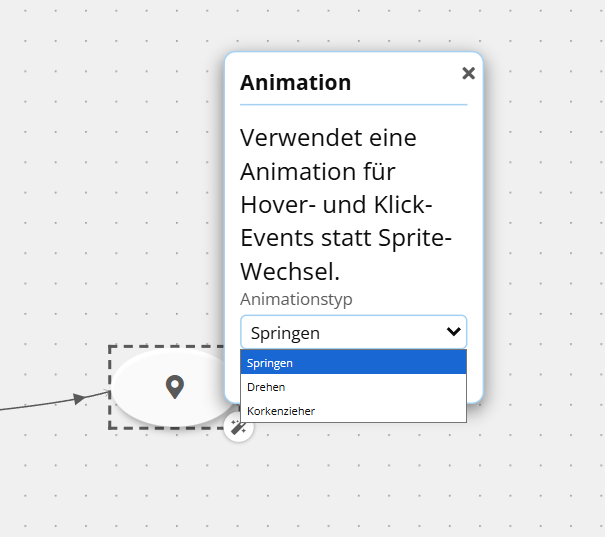
Módulo: Animación reproduce una breve animación de feedback al pasar el puntero y al hacer clic.
Módulos de condición
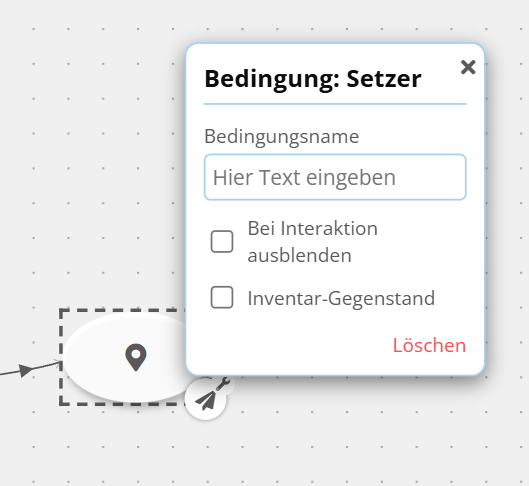
Módulo: Condición (asignador) establece una condición como «verdadera» (p. ej., llave recogida u objeto observado) y puede mostrarse opcionalmente como objeto del inventario.
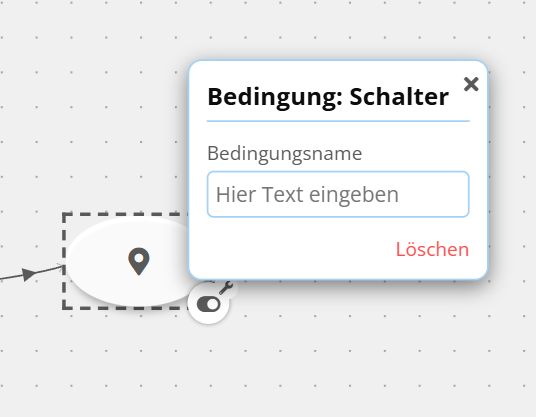
Módulo: Condición (interruptor) crea un interruptor que puede consultarse desde otro punto (p. ej., interruptor de luz encendido/apagado).
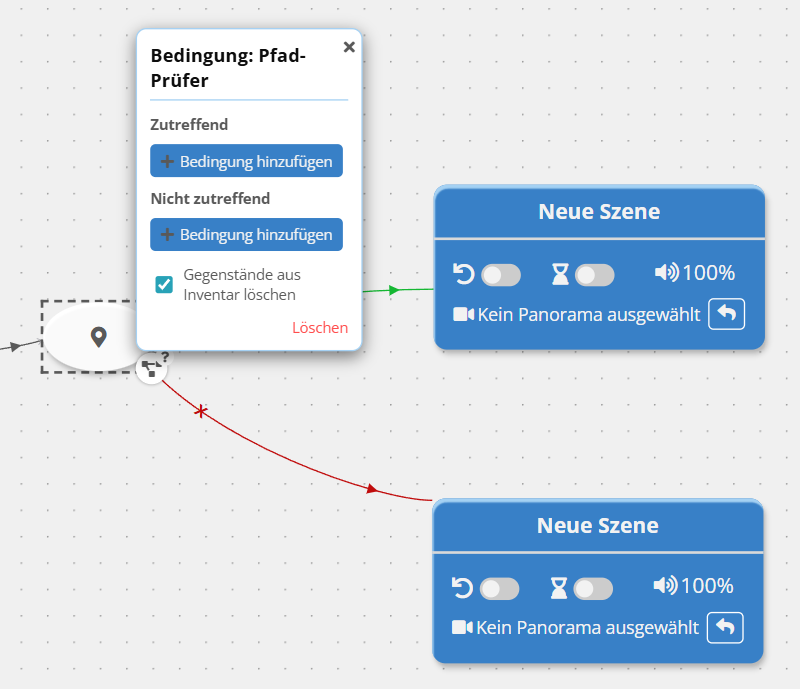
Módulo: Comprobador de rutas evalúa condiciones y decide, según el resultado (verdadero/falso), qué ruta de destino debe seguirse en el diagrama del escenario.
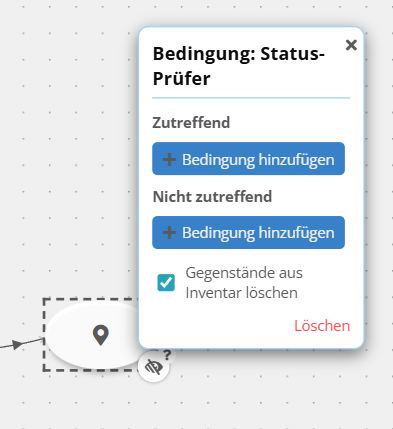
Módulo: Comprobador de estado evalúa condiciones y activa o desactiva el elemento de interacción o sus módulos en función del resultado.
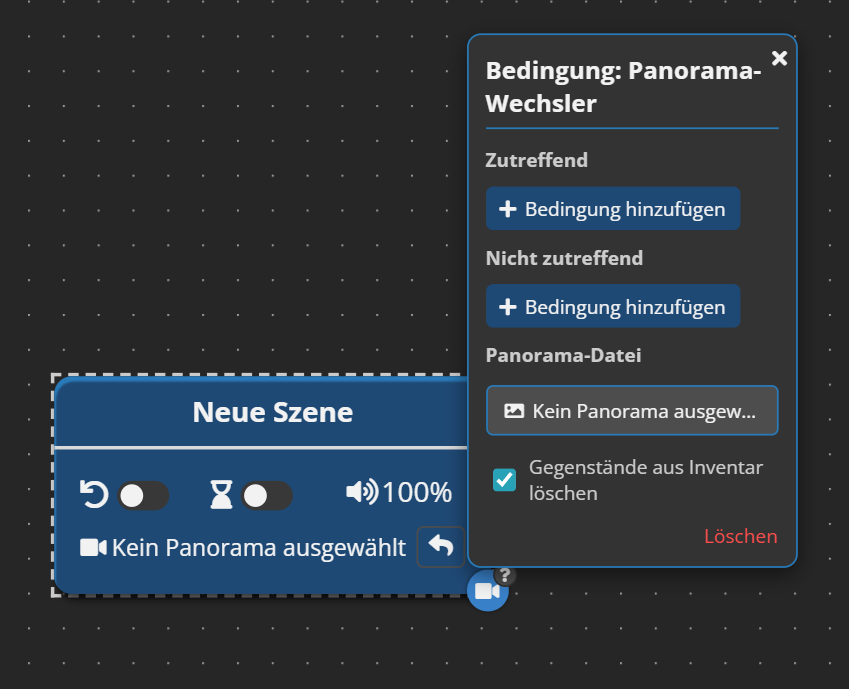
Módulo de escena: selector de panoramas evalúa condiciones y, si se cumplen, cambia el panorama de la escena.
Módulos de eventos
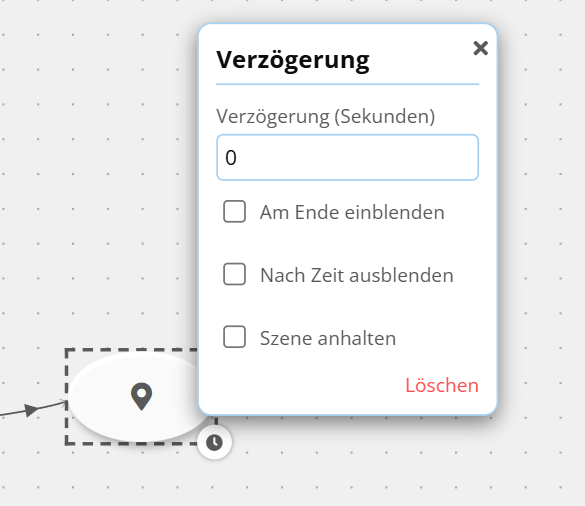
Módulo: Retardo añade un retraso antes de la ejecución o vuelve a ocultar el elemento después de un tiempo determinado.
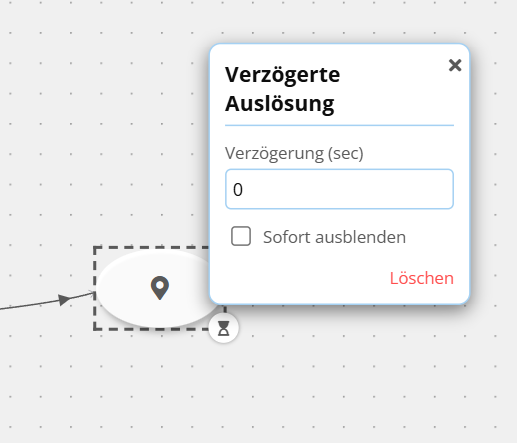
Módulo: Activación retardada inicia la acción asociada (cambiar de escena, mostrar una imagen, …) con un retraso de X segundos.
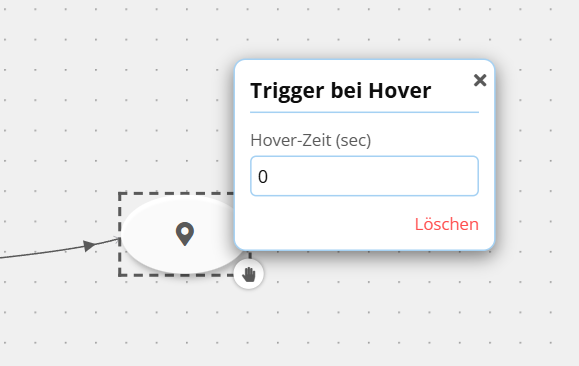
Módulo: Activador al pasar el cursor activa automáticamente la interacción cuando el usuario mantiene el puntero sobre ella durante un tiempo determinado (hover).
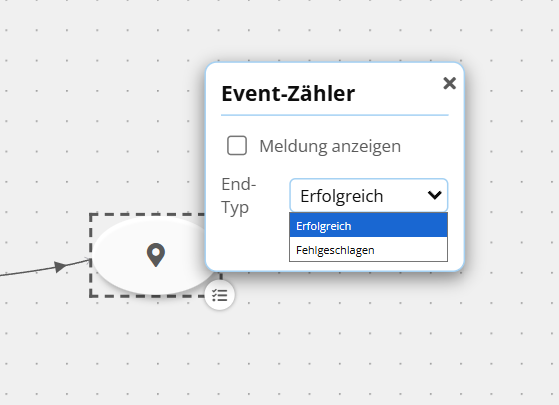
Módulo: Contador de eventos muestra los mensajes visuales «correcto» e «incorrecto» (como los respectivos puntos finales del escenario), además de otra interacción. Puede registrar de forma invisible interacciones como «correctas» o «fallidas» para evaluarlas posteriormente en la herramienta de estadísticas.
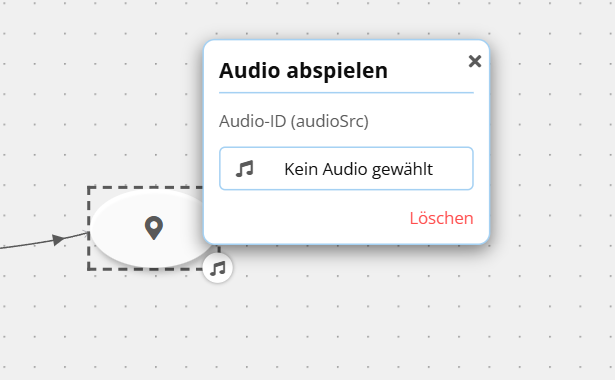
Módulo: Reproducir audio reproduce un archivo de audio al activarse la interacción.
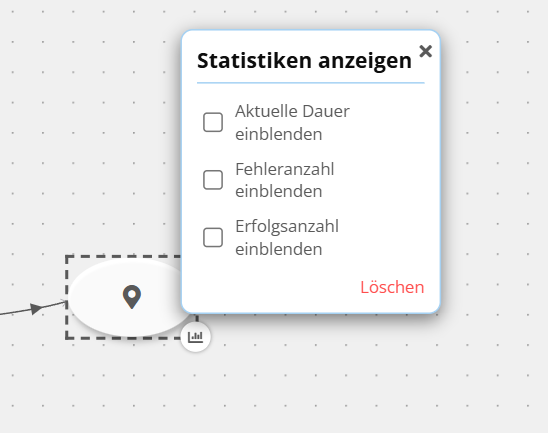
Módulo: Mostrar estadísticas muestra a los usuarios información en tiempo real, como el número de errores o el tiempo transcurrido en el escenario.
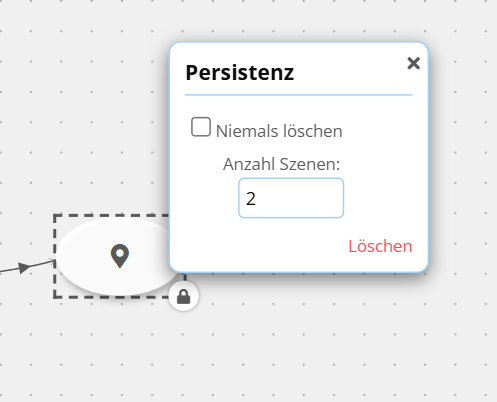
Módulo: Persistencia garantiza que el elemento asociado no se elimine al cambiar de escena. De forma opcional, puede definirse durante cuántas escenas debe conservarse el elemento.
Módulos de escenas
Módulo de escena: mostrar vídeo en 3D activa la visualización 3D (estereoscópica) de la escena. Este módulo no tiene efecto en panoramas que no sean 3D.
Módulo de escena: vídeo de 180° activa el modo de 180 grados para panoramas (con contenidos compatibles).
Módulo de escena: bucle infinito parcial después de una primera reproducción, repite en bucle los últimos X segundos de un vídeo panorámico.
Módulo de escena: mostrar u ocultar el suelo activa o desactiva el suelo virtual de la escena.
Pro Features
Compartir contenidos/control de acceso
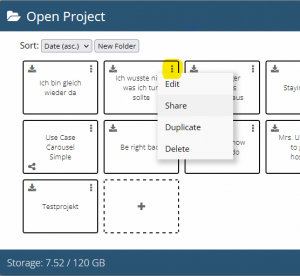
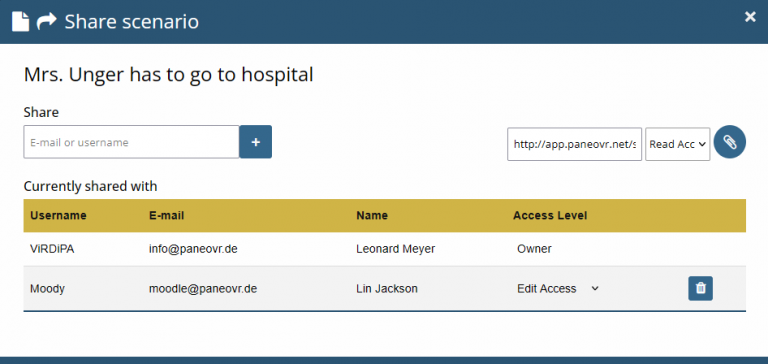
Los proyectos y contenidos multimedia pueden ponerse a disposición de otros usuarios mediante «Compartir» en el repositorio multimedia correspondiente y ponerse a disposición de otras personas usuarias, ya sea para utilizar el contenido, consultar un diagrama de escenario o editarlo de forma colaborativa. Para ello, haga clic en «Compartir» en el contenido correspondiente (p. ej., un proyecto) y, en la ventana que se abre, seleccione con quién desea compartirlo.
Para ello dispone de dos opciones: añadir usuarios por correo electrónico o crear un enlace para compartir que les permita asignarse el proyecto a sí mismos (con los derechos de acceso definidos).
Aula y control remoto
El aula sirve como sistema simplificado para distribuir contenidos dentro de PaneoVR. En lugar de compartir por separado los escenarios creados o instalarlos manualmente en cada dispositivo, el profesorado puede subir los contenidos una sola vez y distribuirlos de forma centralizada a todos los participantes de una sesión. Esta función resulta especialmente útil en aulas o instituciones en las que varias personas del alumnado necesitan acceder simultáneamente al mismo material. Haga clic simplemente en uno de los Botones «+» de una sala creada y añada así el material deseado. En el material añadido (en la imagen, p. ej., «Showcase_Checkliste») puede definir a continuación qué derechos de acceso tendrán sobre él los participantes del aula.
Las aulas también disponen de una función de Control remoto con el que los escenarios de los usuarios que han iniciado sesión pueden iniciarse o detenerse de forma agrupada desde el navegador. En el menú desplegable del módulo de control remoto (el recuadro gris), seleccione el proyecto que desea iniciar. En la tabla del aula puede ver qué usuarios han iniciado sesión y si ya se ha descargado el escenario seleccionado en el menú desplegable. Pulse «Iniciar» para iniciar el escenario para los usuarios seleccionados y ver en tiempo real en qué punto del escenario se encuentra cada uno.
Estadísticas
El Herramienta de estadísticas de PaneoVR se desarrolló para ofrecer al profesorado y al personal investigador información sobre el comportamiento de los usuarios en entornos de aprendizaje inmersivos. Esta función permite al personal docente recopilar datos de los usuarios mediante cuestionarios resueltos, puntos de control o momentos de decisión en uno de sus escenarios de PaneoVR. Por ejemplo, la herramienta puede registrar qué opciones eligen los alumnos en los diálogos, cuánto tiempo permanecen en determinadas escenas y qué resultados obtienen en las pruebas integradas. Estos datos pueden utilizarse para evaluar los resultados de aprendizaje, supervisar la participación o incluso realizar investigaciones educativas. De este modo, el profesorado puede adaptar sus estrategias docentes basándose en datos objetivos y personalizar las experiencias de aprendizaje. Las estadísticas se recopilan automáticamente en el cliente de Paneo en cuanto se activa la opción Recopilar estadísticas de usuarios y la casilla de verificación situada debajo permite compartir estas estadísticas con los autores de los escenarios.
Multijugador
El Modo multijugador permite que varios usuarios experimenten simultáneamente el mismo escenario de VR, por lo que constituye una potente herramienta para el aprendizaje colaborativo y la observación en tiempo real. Ya se trate de trabajo en grupo, juegos de rol o resolución de problemas en equipo, esta función crea un entorno virtual compartido en el que los participantes pueden interactuar, comunicarse y tomar decisiones conjuntamente. El profesorado también puede participar en estas sesiones para observar el comportamiento de los alumnos, ofrecer feedback directo o acompañar procesos de reflexión. Esta colaboración en tiempo real dentro de un entorno inmersivo transforma la VR de una actividad individual en una experiencia de aprendizaje social. En el contexto educativo, el modo multijugador permite desde desarrollar competencias sociales hasta realizar simulaciones de crisis, por lo que es un elemento esencial para un aprendizaje dinámico y orientado al grupo. Para iniciar un escenario en modo multijugador, active en la vista general de escenarios la opción Permitir unirse y la sesión aparecerá automáticamente en la pestaña sesiones abiertas. Desde allí, las demás personas usuarias pueden unirse fácilmente.