Punkty nawigacyjne po kliknięciu prowadzą do innej, połączonej sceny.
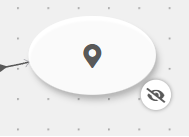
Niewidoczne punkty nawigacyjne działają identycznie, ale nie są widoczne jako punkty interakcji.
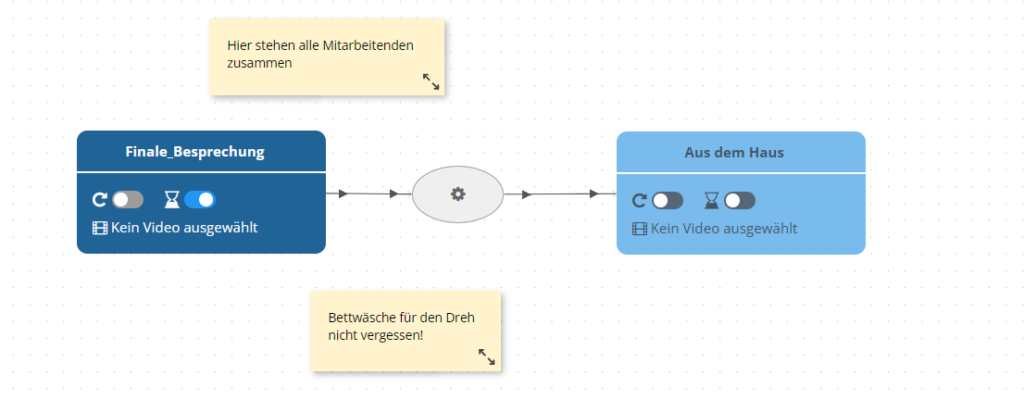
Automatyczne przejścia nie są widoczne w scenariuszu jako przyciski. Po zakończeniu filmu w bieżącej scenie program automatycznie przechodzi do połączonej sceny.
Użyj ma inny symbol niż punkt nawigacyjny, sugerujący »użycie« zamiast »przemieszczenia«.
Punkty tekstowe umożliwiają opisywanie własnych działań (czyli tego, co zgodnie z logiką ma się wydarzyć po kliknięciu określonego przycisku) w postaci czytelnego tekstu.
Wielokrotny wybór
Dialog jest elementem wielokrotnego wyboru, używanym zazwyczaj do prezentowania możliwych odpowiedzi na treść wypowiedzianą wcześniej w filmie. Za pomocą pól opcji wyboru można połączyć maksymalnie 4 opcje i przedstawić je w czytelnej formie tekstowej.
Quiz jest elementem wielokrotnego wyboru, w którego centrum można sformułować pytanie. Pola opcji wyboru przedstawiają następnie możliwe odpowiedzi i prowadzą do sąsiednich scen lub zdarzeń.
Treści tekstowe
Ten Pole tekstowe służy do wyświetlania krótkich informacji tekstowych lub tekstu ciągłego i może być opcjonalnie zwijany. Można w nim również osadzać łącza internetowe. W przeciwieństwie do punktu tekstowego nie można go używać do przechodzenia między scenami.
Uwaga nie jest widoczny jako pole interakcji. Zamiast tego zapisana wiadomość tekstowa pojawia się po upływie ustawionej liczby sekund.
Multimedia
Obraz umożliwia łatwe umieszczenie obrazu w scenie w postaci miniatury. Kliknięcie obrazu otwiera jego powiększony widok.
Za pomocą Element filmu można integrować filmy bezpośrednio ze sceną – za pomocą adresu URL (bez linków do YouTube) albo poprzez przesłanie pliku. Oprócz głośności można również określić, czy film ma się uruchamiać wraz z początkiem sceny, czy ma być odtwarzany w pętli, czy można go zwijać oraz – jeśli tak – czy ma być zwinięty na początku sceny.
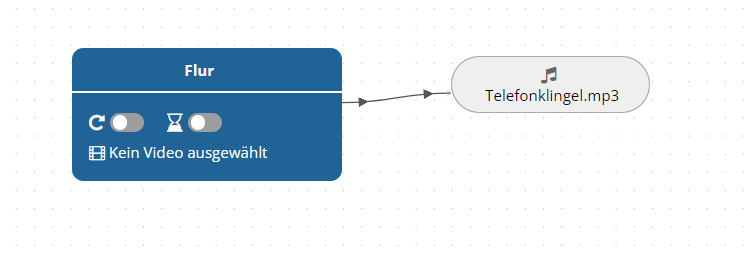
Audio nie jest widoczny jako pole interakcji. Zamiast tego wybrany plik dźwiękowy jest automatycznie odtwarzany na początku sceny, dzięki czemu można go wykorzystywać do dodatkowego udźwiękowienia, osobnej muzyki lub dźwięków otoczenia.
Dźwięk do wyboru działa jak odtwarzacz multimedialny. Użytkownicy mogą kliknąć przycisk odtwarzania, aby uruchomić przypisany plik dźwiękowy.
Dźwiękowy punkt nawigacyjny działa tak jak opcja „Dźwięk do wyboru”. Po zakończeniu odtwarzania dźwięku następuje jednak przejście do połączonej sceny.
Elementy specjalne
Za pomocą Element listy kontrolnej można integrować ze sceną zadania interaktywne. Podczas dodawania listy kontrolnej należy najpierw określić liczbę dostępnych pól interakcji oraz wskazać, które z nich są prawda lub fałsz są zdefiniowane. Podczas korzystania z systemu użytkownicy mogą zaznaczać te pola, a system sprawdza następnie, czy zaznaczono wszystkie właściwe pola i nie wybrano dodatkowo żadnych błędnych. Następnie w edytorze można utworzyć dwa Dalsze ścieżki utworzyć:
jedna ścieżka, jeśli lista kontrolna została prawidłowo wykonana,
alternatywna ścieżka, jeśli wybór jest niepełny lub błędny.
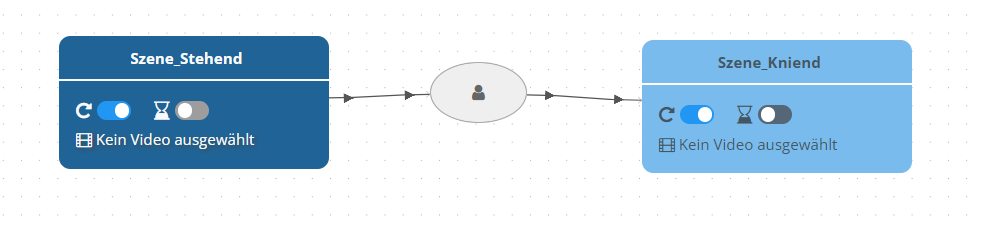
Akcja: uklęknij nie jest widoczny jako pole interakcji. Zamiast tego przejście do połączonej sceny następuje, gdy użytkownik rzeczywiście uklęknie lub wyraźnie opuści głowę. To pole interakcji działa wyłącznie z goglami VR, a w odtwarzaczu internetowym PaneoVR jest zwykłym punktem nawigacyjnym.
Węzły końcowe
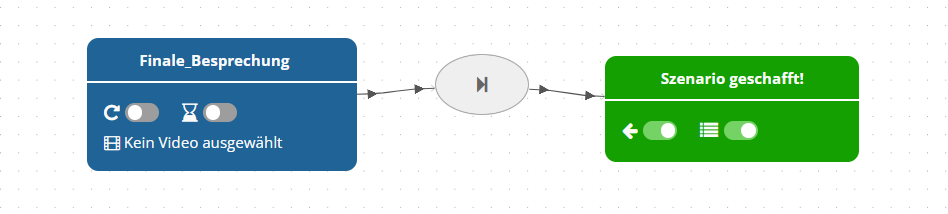
Scenariusz ukończony i Scenariusz zakończony niepowodzeniem są traktowane jak zwykła scena, ale powodują zakończenie scenariusza.
W przypadku Scenariusz ukończony aktywna scena zostaje podświetlona na zielono, a scenariusz jest uznawany za zakończony powodzeniem. Lewy przełącznik wyświetla przycisk powrotu do trwającej sceny (kontynuowania scenariusza), natomiast prawy – przycisk zamknięcia scenariusza.
Scenariusz zakończony niepowodzeniem robi to samo, lecz podświetla pomieszczenie na czerwono.
Zmień scenariusz umożliwia płynne przejście do innego projektu.
Dokumentacja
Prosty Pole komentarza, służy do dodawania notatek na diagramie, natomiast Ramka grupowania, służy do wizualnego łączenia elementów. Elementy te nie wpływają na scenariusz i nie są widoczne w odtwarzaczach PaneoVR.
Moduły
Moduły wyświetlania
Moduł: niewidoczny ukrywa element interaktywny przed użytkownikami (niewidoczny hotspot).
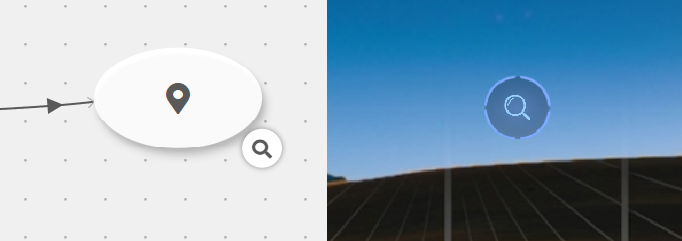
Moduł: zbadaj wymaga obejrzenia lub skontrolowania obiektu przed przejściem dalej i jest przedstawiony symbolem lupy.
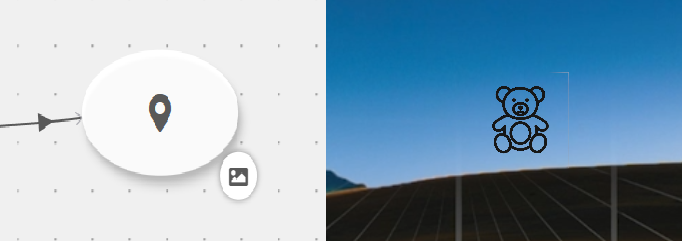
Moduł: własna ikona zastępuje standardowy symbol elementu interaktywnego własnym obrazem lub ikoną.
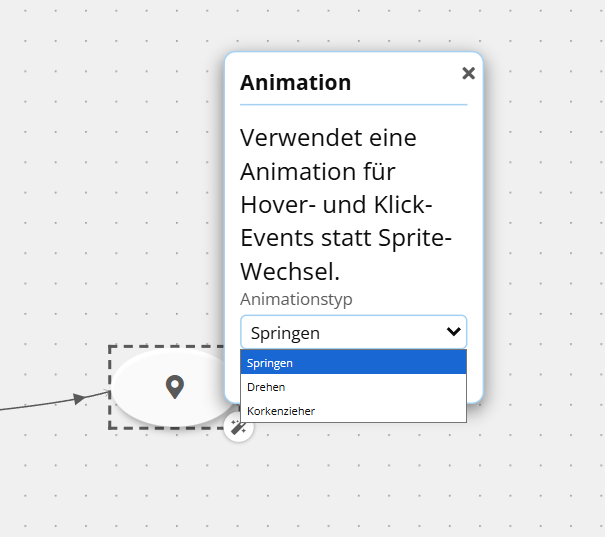
Moduł: animacja odtwarza krótką animację informacji zwrotnej w przypadku zdarzeń Hover i kliknięcia.
Moduły warunków
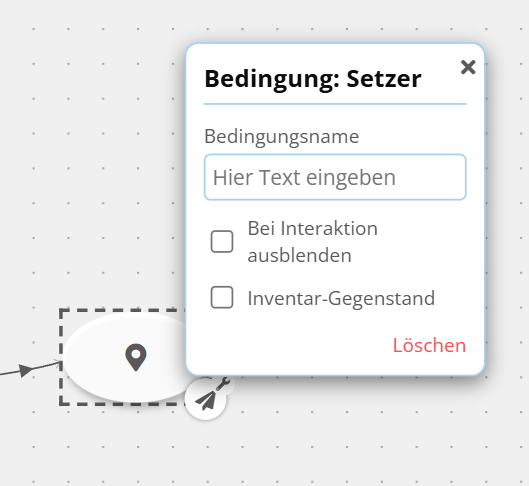
Moduł: warunek (ustawianie) ustawia warunek na „prawda“ (np. podniesiono klucz lub obejrzano obiekt) i opcjonalnie może wyświetlać go jako przedmiot w ekwipunku.
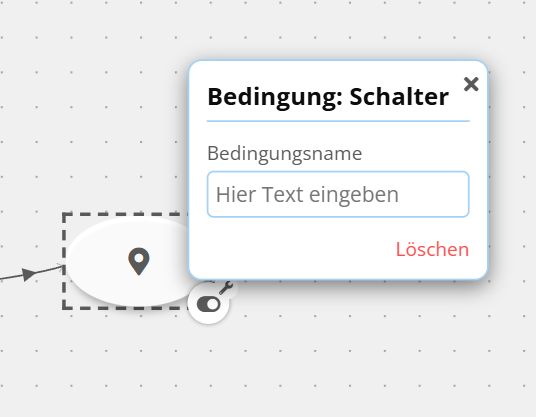
Moduł: warunek (przełącznik) tworzy przełącznik, którego stan można sprawdzać w innym miejscu (np. włącznik światła: włączony/wyłączony).
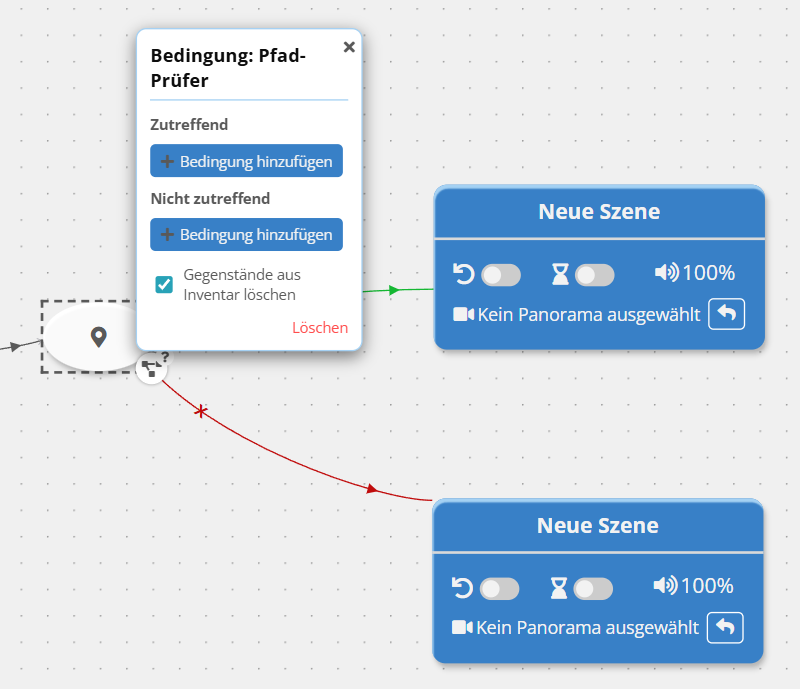
Moduł: kontrola ścieżki sprawdza warunki i na podstawie wyniku (prawda/fałsz) określa ścieżkę docelową w diagramie scenariusza.
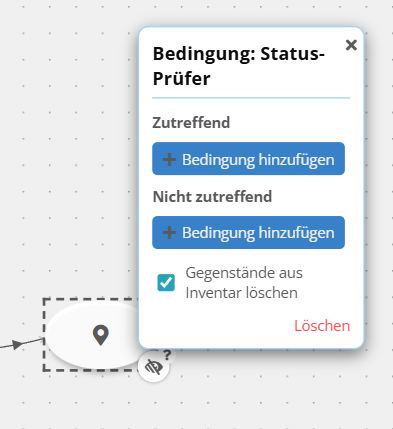
Moduł: kontrola statusu sprawdza warunki i na podstawie wyniku aktywuje lub dezaktywuje element interaktywny bądź jego moduły.
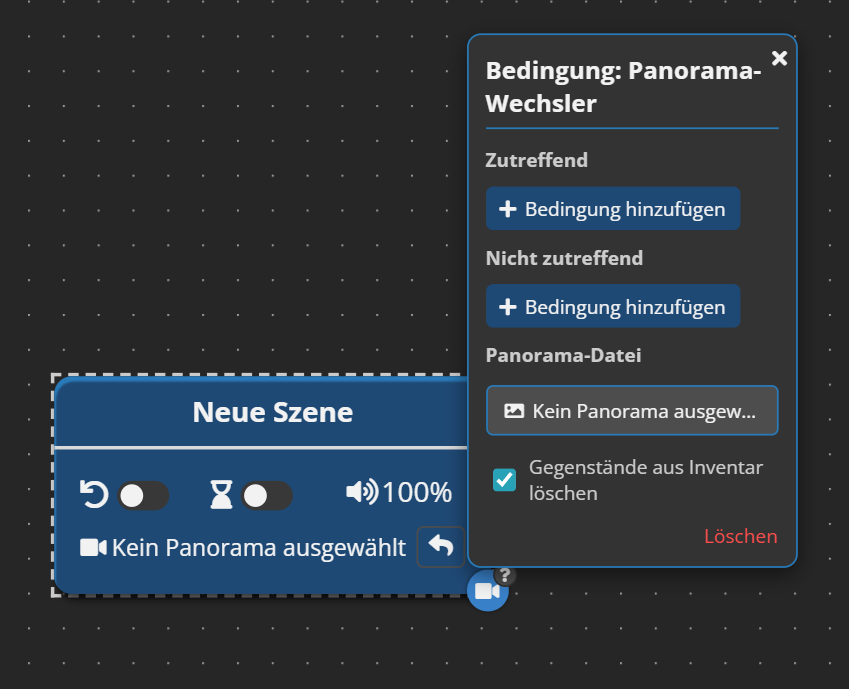
Moduł sceny: przełącznik panoram sprawdza warunki i po ich spełnieniu zmienia panoramę sceny.
Moduły zdarzeń
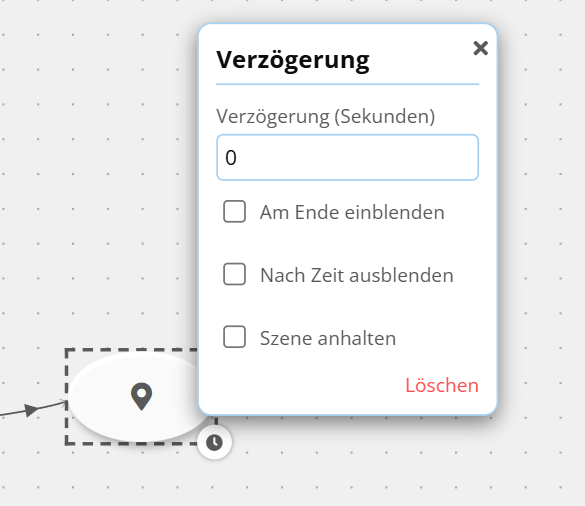
Moduł: opóźnienie dodaje opóźnienie przed wykonaniem działania albo ponownie ukrywa element po upływie określonego czasu.
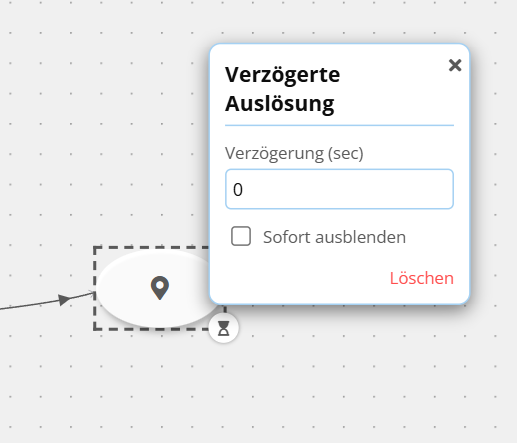
Moduł: opóźnione wyzwolenie uruchamia przypisane działanie (zmiana sceny, wyświetlenie obrazu, …) z opóźnieniem X sekund.
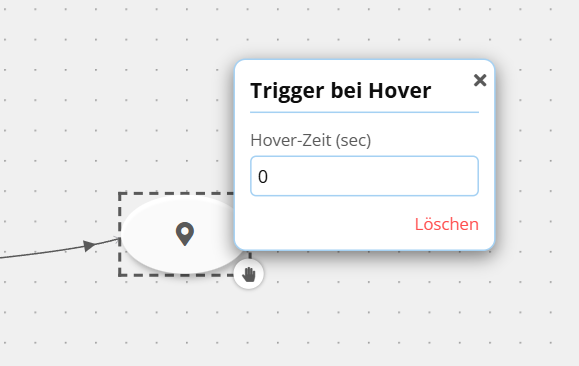
Moduł: wyzwalacz po najechaniu automatycznie wyzwala interakcję, gdy użytkownik przez określony czas utrzymuje na nim wskaźnik (Hover).
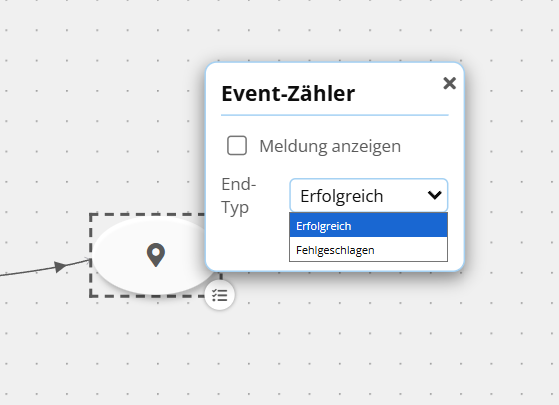
Moduł: licznik zdarzeń wyświetla komunikaty wizualne „poprawnie“ i „błędnie“ (takie jak odpowiednie punkty końcowe scenariusza) w uzupełnieniu innej interakcji. Może w tle rejestrować interakcje jako „poprawne“ lub „nieudane“, aby następnie analizować je w narzędziu statystycznym.
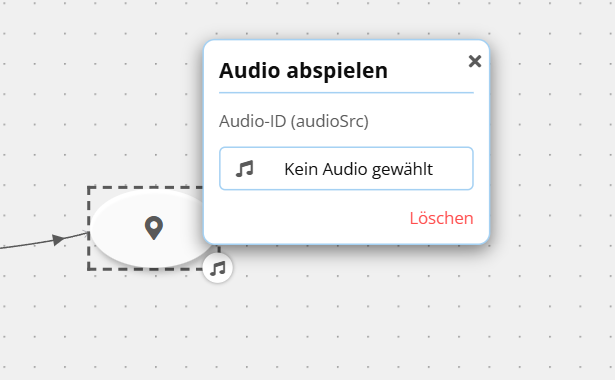
Moduł: odtwórz dźwięk odtwarza plik dźwiękowy po wyzwoleniu interakcji.
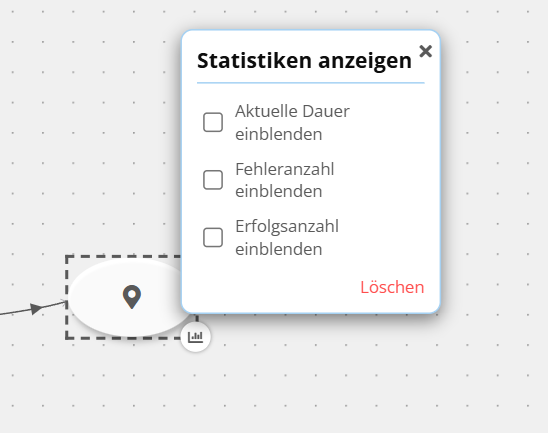
Moduł: wyświetl statystyki wyświetla użytkownikom bieżące informacje, takie jak liczba błędów lub czas trwania scenariusza.
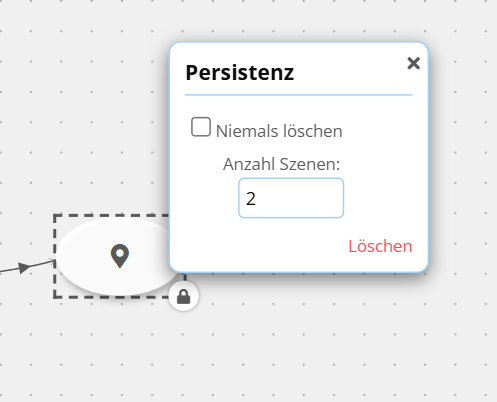
Moduł: persystencja sprawia, że powiązany element nie jest usuwany przy zmianie sceny. Opcjonalnie można określić liczbę scen, przez które element ma pozostać aktywny.
Moduły scen
Moduł sceny: wyświetl film w 3D przełącza scenę na widok 3D (stereoskopowy). W przypadku panoram innych niż 3D moduł ten nie wywołuje żadnego efektu.
Moduł sceny: film 180° włącza tryb 180 stopni dla panoram (w przypadku odpowiednich multimediów).
Moduł sceny: częściowa pętla po jednokrotnym odtworzeniu powtarza w pętli ostatnie X sekund filmu panoramicznego.
Moduł sceny: przełącz podłogę włącza lub wyłącza wirtualną podłogę w scenie.
Pro Features
Udostępnianie treści / kontrola dostępu
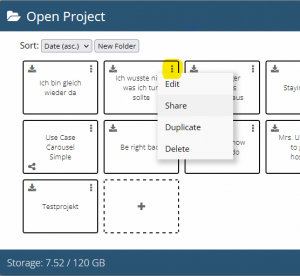
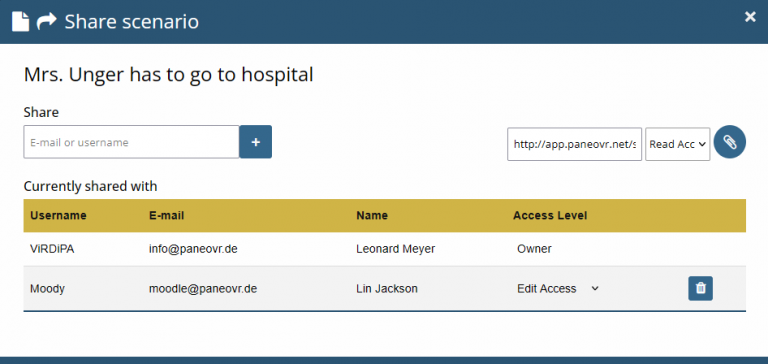
Projekty i multimedia można udostępniać innym użytkownikom przez „Udostępnij“ w odpowiedniej puli multimediów można udostępniać innym użytkownikom — wyłącznie do korzystania, do przeglądania diagramu scenariusza albo do wspólnej edycji. W tym celu przy danej zawartości (np. projekcie) kliknij „Udostępnij“, a następnie w wyświetlonym oknie wskaż osoby, którym zawartość ma zostać udostępniona.
Dostępne są dwie możliwości: dodanie użytkowników przez e-mail albo utworzenie linku udostępniania, za pomocą którego użytkownicy mogą przypisać sobie projekt (z określonymi uprawnieniami dostępu).
Klasa i zdalne sterowanie
Ten Klasa służy jako uproszczony system dystrybucji treści w PaneoVR. Zamiast udostępniać utworzone scenariusze pojedynczo lub ręcznie instalować je na każdym urządzeniu, prowadzący mogą przesłać treści jednokrotnie, a następnie rozprowadzić je zbiorczo wśród wszystkich uczestników sesji. Funkcja ta jest szczególnie przydatna w klasach i instytucjach, w których wiele osób uczących się musi jednocześnie uzyskać dostęp do tych samych materiałów. Po prostu kliknij jeden z Przyciski „+“ w utworzonej sali i w ten sposób dodać do niej wybrany materiał. Następnie dla dodanego materiału (na ilustracji np. „Showcase_Checkliste“) można określić, jakie prawa dostępu do niego mają mieć uczestnicy sali lekcyjnej.
Klasy mają również funkcję o nazwie Zdalne sterowanie za pomocą której można grupowo uruchamiać lub zatrzymywać scenariusze zalogowanych użytkowników bezpośrednio z przeglądarki. W menu rozwijanym modułu zdalnego sterowania (pole z szarą ramką) proszę wybrać projekt, który ma zostać uruchomiony. W tabeli klasy widać, którzy użytkownicy są zalogowani i czy scenariusz wybrany w menu rozwijanym został już pobrany. Naciśnij „Start“, aby uruchomić scenariusz dla wybranych użytkowników, i obserwuj na żywo, w którym miejscu scenariusza znajduje się każda osoba.
Statystyki
Ten Narzędzie statystyczne w PaneoVR została opracowana, aby zapewnić nauczycielom i badaczom wgląd w zachowania użytkowników w immersyjnych środowiskach edukacyjnych. Funkcja ta umożliwia prowadzącym gromadzenie danych o użytkownikach, dotyczących rozwiązanych quizów, punktów kontrolnych lub momentów podejmowania decyzji w jednym ze scenariuszy Paneo. Narzędzie może na przykład rejestrować, które opcje osoby uczące się wybierają w dialogach, jak długo przebywają w określonych scenach oraz jakie wyniki osiągają w zintegrowanych testach. Dane te można wykorzystywać do oceny efektów uczenia się, monitorowania zaangażowania, a nawet prowadzenia badań pedagogicznych. Pozwala to nauczycielom dostosowywać strategie dydaktyczne na podstawie danych i indywidualizować doświadczenia edukacyjne. Statystyki są automatycznie rejestrowane, gdy w kliencie Paneo przełącznik Rejestrowanie statystyk użytkowników zostanie naciśnięty. Znajdujący się pod nim Pole wyboru umożliwia udostępnianie tych statystyk autorom scenariuszy.
Tryb wieloosobowy
Ten Tryb wieloosobowy umożliwia wielu użytkownikom jednoczesne uczestniczenie w tym samym scenariuszu VR, dzięki czemu jest skutecznym narzędziem do wspólnego uczenia się i obserwacji w czasie rzeczywistym. Niezależnie od tego, czy chodzi o pracę grupową, odgrywanie ról czy zespołowe rozwiązywanie problemów, funkcja ta tworzy wspólne środowisko wirtualne, w którym uczestnicy mogą wchodzić w interakcje, komunikować się i wspólnie podejmować decyzje. Nauczyciele mogą również uczestniczyć w takich sesjach, aby obserwować zachowanie osób uczących się, udzielać bezpośredniej informacji zwrotnej lub wspierać proces refleksji. Współpraca w czasie rzeczywistym w immersyjnym środowisku przekształca VR z aktywności indywidualnej w społeczne doświadczenie edukacyjne. W kontekście kształcenia tryb wieloosobowy wspiera zarówno rozwój kompetencji społecznych, jak i symulacje sytuacji kryzysowych, dlatego stanowi nieodzowny element dynamicznego uczenia się w grupie. Aby uruchomić scenariusz w trybie wieloosobowym, w przeglądzie scenariuszy należy włączyć przełącznik Zezwól na dołączanie i sesja pojawi się automatycznie w karcie Otwarte sesje. Za jego pośrednictwem inni użytkownicy mogą następnie łatwo dołączyć.