Ctrl / Cmd + C: Copiar elementos Ctrl / Cmd + V: Inserir elementos Shift + clique: Seleção múltipla Ctrl / Cmd + clique: Seleção múltipla (seletiva) Ctrl / Cmd + O: Abrir projeto Ctrl / Cmd + S: Guardar projeto Ctrl / Cmd + Shift (maiúsculas) + N: Criar novo projeto p: Abrir banco de panoramas a: Abrir banco de áudio v: Abrir banco de vídeos i: Abrir o banco de imagens (Imagepool) Esc: Fechar janela pop-up
Campos de interação
Elementos básicos
Pontos de referência conduzem, ao clicar, a outra cena associada.
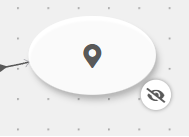
Pontos de referência invisíveis funcionam de forma idêntica, mas não são visíveis como pontos de interação.
Transições automáticas não são visíveis como botões no cenário. No fim do vídeo da cena em execução, o programa muda automaticamente para a cena associada.
Utilizar tem um símbolo diferente do de um ponto de referência, que sugere »Utilizar« em vez de »Mover«.
Pontos de texto permitem descrever como texto legível ações próprias (o que acontece, em termos lógicos, ao clicar num determinado botão).
Escolha múltipla
Dialog é uma apresentação de escolha múltipla, normalmente utilizada para disponibilizar respostas possíveis a algo dito anteriormente no vídeo. Através dos campos de opções de seleção, podem ser associadas e apresentadas como texto até 4 opções.
Quiz é uma apresentação de escolha múltipla em cujo centro pode ser formulada uma pergunta. Em seguida, os campos de opções de seleção apresentam as respostas possíveis e conduzem às cenas/aos eventos adjacentes.
Conteúdos textuais
O Campo de texto serve para apresentar breves informações textuais ou texto corrido e pode, opcionalmente, ser recolhido. Também é possível incorporar ligações da Internet. Ao contrário do ponto de texto, não pode ser utilizado para mudar de cena.
Nota não é visível como campo de interação. Em vez disso, a mensagem de texto associada é apresentada após o número de segundos definido.
Conteúdos multimédia
Imagem permite colocar facilmente uma imagem numa cena como miniatura. Ao clicar na imagem, abre-se uma vista ampliada.
Com o Elemento de vídeo é possível integrar vídeos diretamente na cena – através de um URL (sem ligações do YouTube) ou do carregamento de um ficheiro. Além do volume, pode definir se o vídeo deve iniciar no princípio da cena, se deve ser reproduzido em repetição contínua, se deve ser recolhível e, nesse caso, se deve começar recolhido no início da cena.
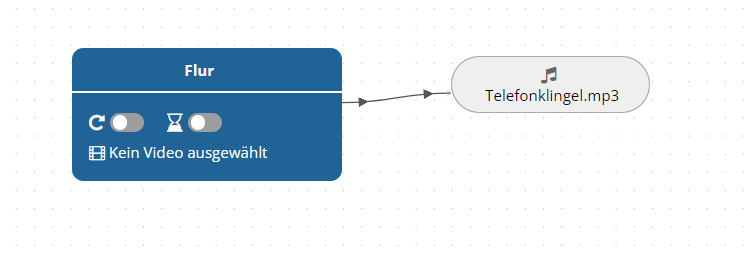
Audio não é visível como campo de interação e reproduz automaticamente o ficheiro de áudio selecionado no início da cena, podendo assim ser utilizado para dobragem posterior, música separada ou sons ambientes.
Áudio selecionável funciona como um leitor multimédia. Os utilizadores podem clicar num botão de reprodução para ouvir o ficheiro de áudio associado.
Ponto de referência de áudio funciona como Áudio selecionável. No entanto, quando termina o som reproduzido, ocorre a transição para a cena associada.
Elementos especiais
Com o Elemento de lista de verificação podem ser integradas tarefas interativas numa cena. Ao inserir a lista de verificação, começa por definir quantos campos de interação devem estar disponíveis e quais devem ser considerados correto ou incorreto estão definidos. Durante a utilização, os utilizadores podem marcar estes campos e o sistema verifica depois se todos os campos corretos foram assinalados, sem que tenham sido selecionados campos errados adicionais. Em seguida, é possível inserir dois no editor Percursos subsequentes criar:
um percurso, se a lista de verificação tiver sido corretamente concluída,
um percurso alternativo, caso a seleção esteja incompleta ou incorreta.
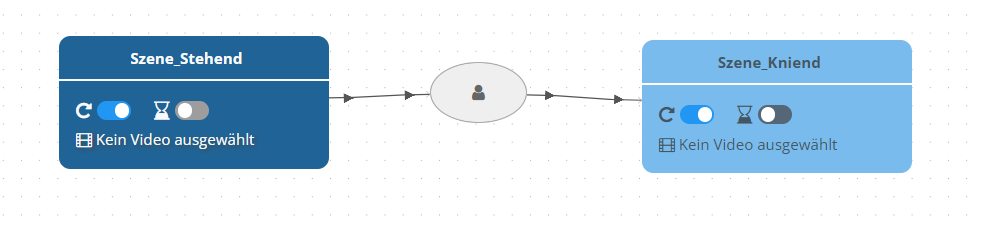
Ação: Hinkien não é visível como campo de interação. Em vez disso, ocorre a transição para a cena associada quando o utilizador se ajoelha fisicamente ou baixa consideravelmente a cabeça. Este campo de interação só funciona com um headset de VR e é um ponto de referência normal no PaneoVR Web Player.
Nó final
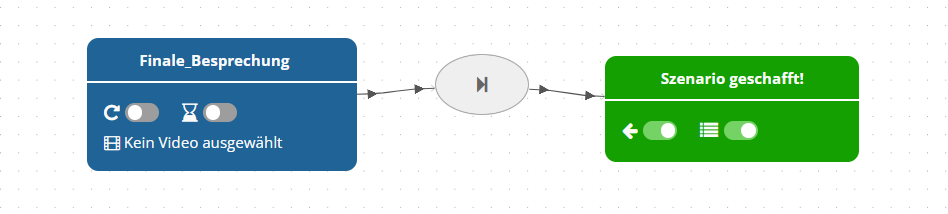
Cenário concluído e Cenário falhado são tratados como uma cena normal, mas acionam o fim do cenário.
Em Cenário concluído a cena ativa é pintada de verde e o cenário passa a contar como concluído com êxito. O interruptor esquerdo apresenta um botão para voltar à cena em curso (continuar o cenário); o interruptor direito apresenta um botão para fechar o cenário.
Cenário falhado faz o mesmo, mas pinta o espaço de vermelho.
Mudar de cenário permite uma transição fluida para outro projeto.
Documentação
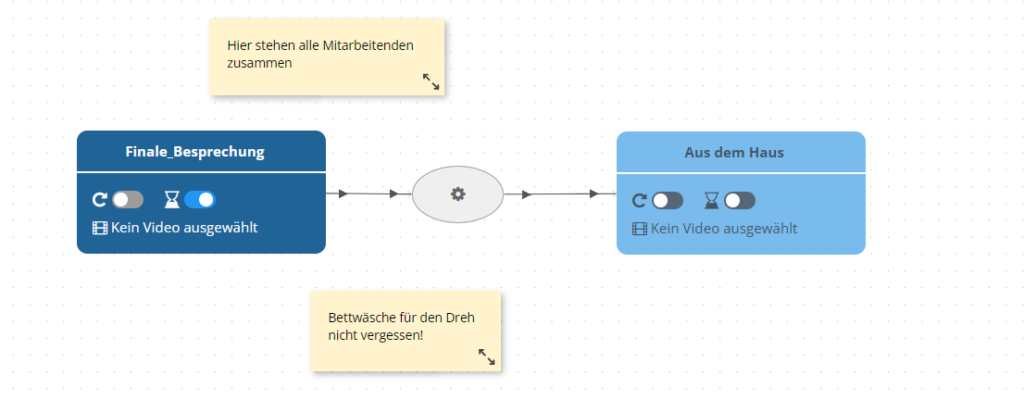
Um simples Campo de comentário, para adicionar notas ao diagrama, bem como um Moldura de agrupamento, para ligar visualmente os elementos. Estes elementos não têm qualquer efeito no cenário e não são visíveis nos leitores PaneoVR.
Módulos
Módulos de apresentação
Módulo: invisível oculta o elemento de interação aos utilizadores (hotspot invisível).
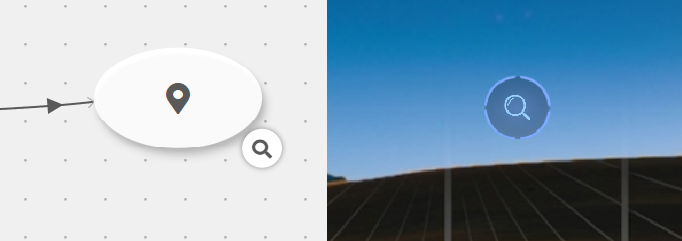
Módulo: examinar exige a observação/inspeção de um objeto antes de prosseguir e é representado por um símbolo de lupa.
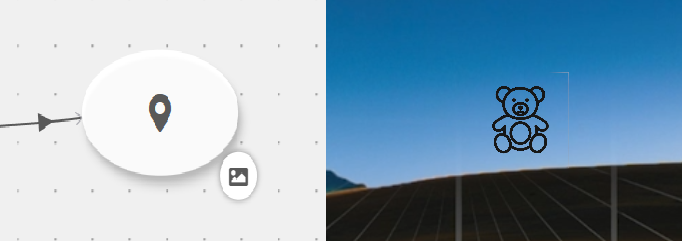
Módulo: ícone próprio substitui o símbolo predefinido de um elemento de interação por uma imagem/ícone próprio.
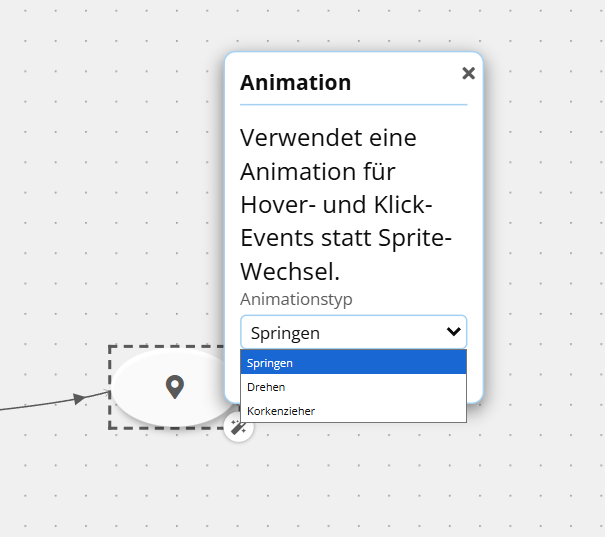
Módulo: animação reproduz uma breve animação de feedback em eventos de hover e de clique.
Módulos condicionais
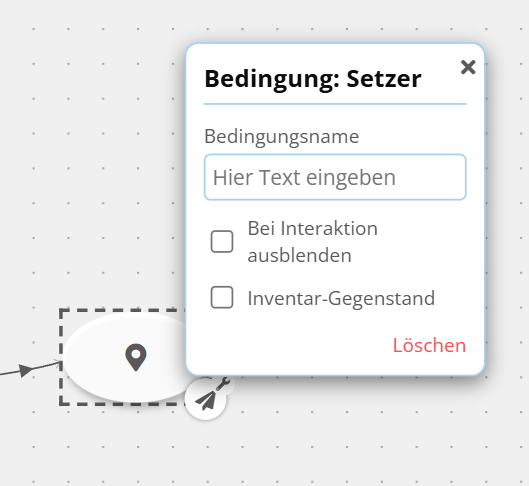
Módulo: condição (definidor) define uma condição como „verdadeira“ (por exemplo, chave recolhida ou objeto observado) e pode, opcionalmente, apresentar-se como objeto no inventário.
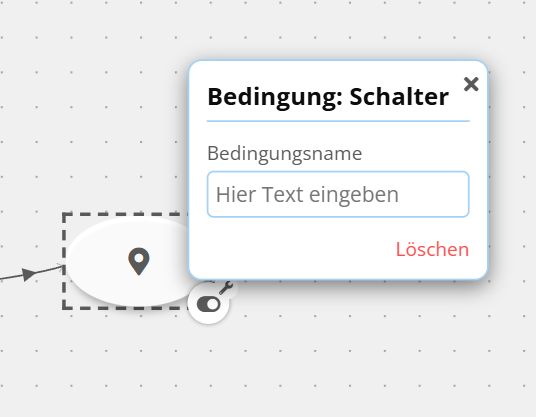
Módulo: condição (interruptor) cria um interruptor cujo estado pode ser consultado noutro local (por exemplo, interruptor de luz ligado/desligado).
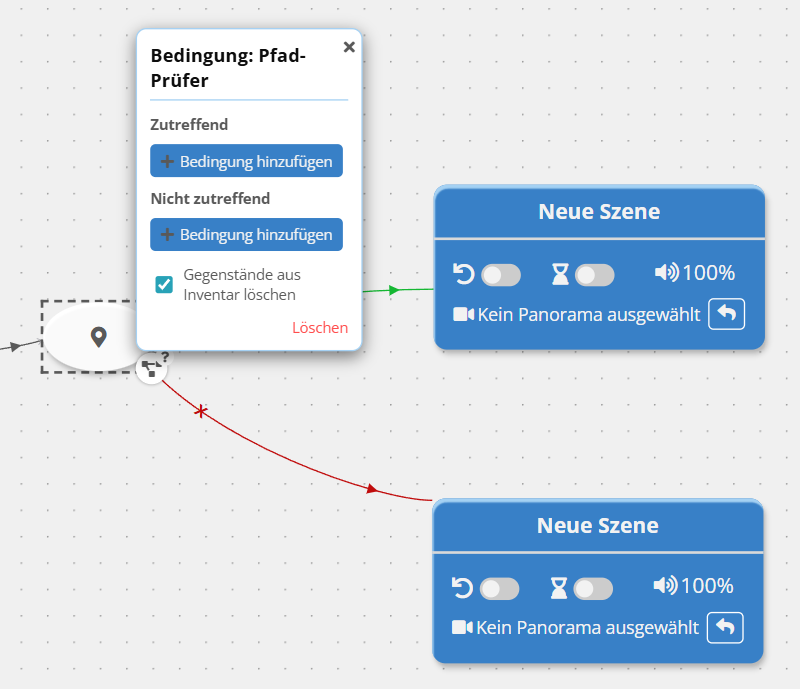
Módulo: verificador de percurso avalia condições e decide, com base no resultado (verdadeiro/falso), qual o percurso de destino a seguir no diagrama do cenário.
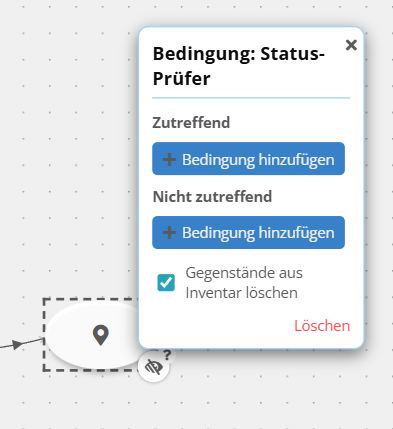
Módulo: verificador de estado avalia condições e ativa ou desativa o elemento de interação ou os respetivos módulos com base no resultado.
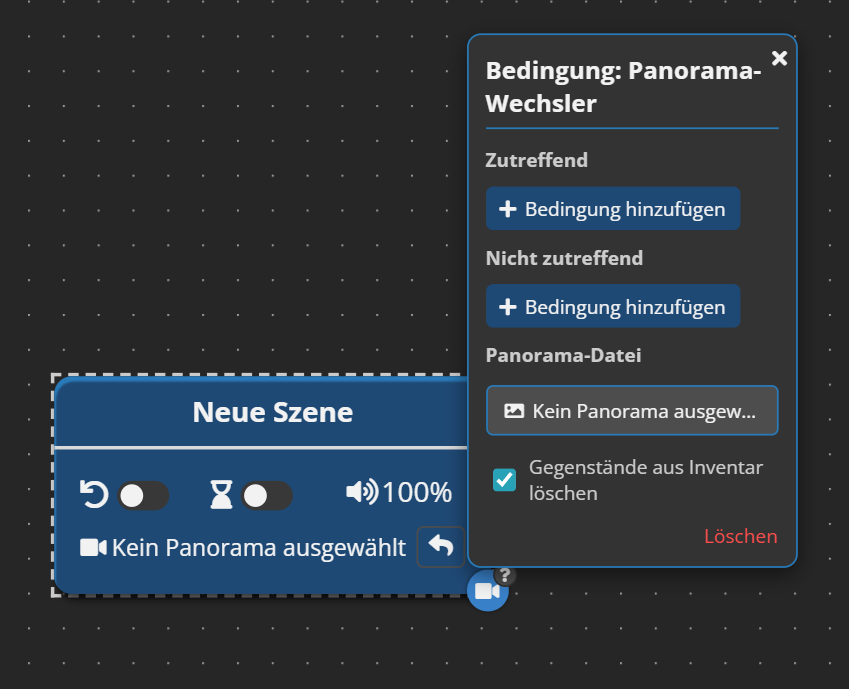
Módulo de cena: seletor de panorama avalia condições e, se forem cumpridas, muda o panorama da cena.
Módulos de eventos
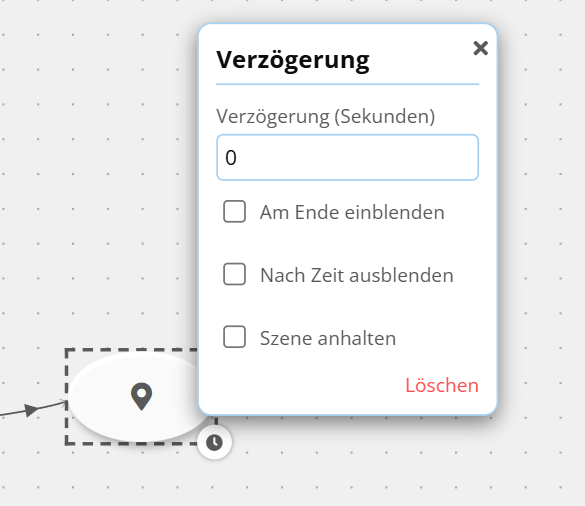
Módulo: atraso adiciona um atraso antes da execução ou volta a ocultar o elemento após um determinado período.
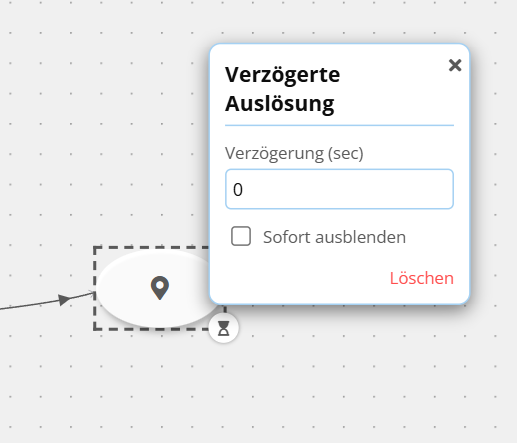
Módulo: acionamento diferido inicia a ação associada (mudar de cena, apresentar imagem, …) com um atraso de X segundos.
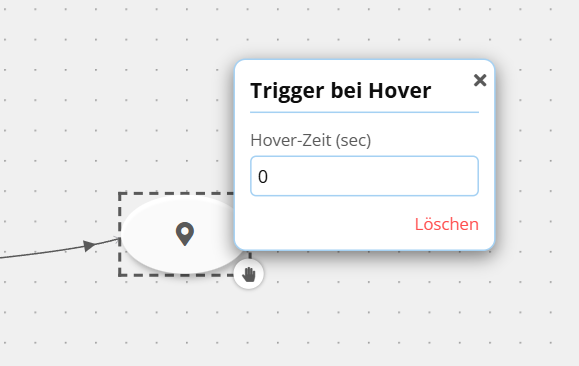
Módulo: acionamento ao passar o cursor aciona automaticamente a interação quando o utilizador mantém o ponteiro sobre o elemento durante um determinado período (hover).
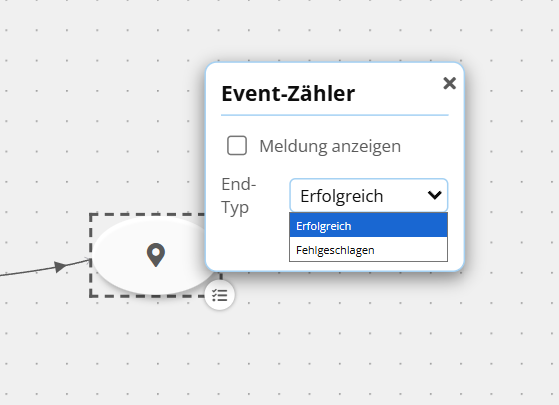
Módulo: contador de eventos apresenta as mensagens visuais „correto“ e „incorreto“ (tal como os respetivos pontos finais do cenário), além de outra interação. Pode registar discretamente interações como „corretas“ ou „falhadas“ para posterior avaliação na ferramenta de estatísticas.
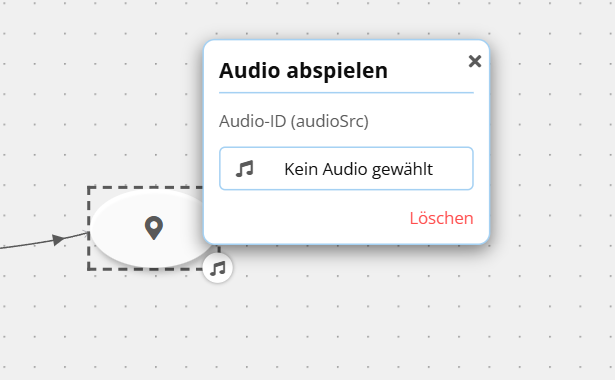
Módulo: reproduzir áudio reproduz um ficheiro de áudio quando a interação é acionada.
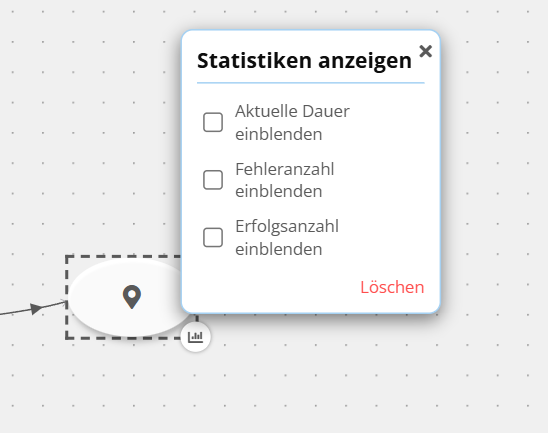
Módulo: apresentar estatísticas apresenta aos utilizadores informações atuais, como o número de erros ou a duração no cenário.
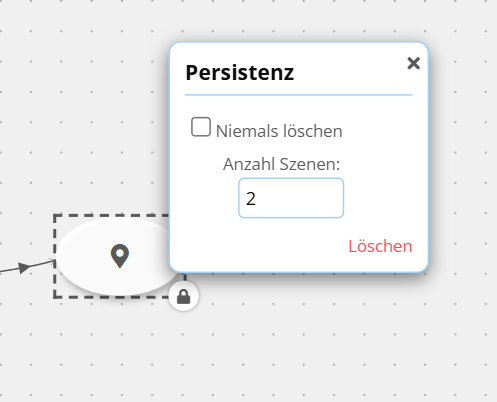
Módulo: persistência garante que o elemento associado não é eliminado ao mudar de cena. Opcionalmente, pode definir-se um número de cenas durante as quais o elemento deverá permanecer.
Módulos de cena
Módulo de cena: apresentar vídeo em 3D muda a cena para apresentação 3D (estereoscópica). Este módulo não tem qualquer efeito em panoramas que não sejam 3D.
Módulo de cena: vídeo 180° ativa o modo de 180 graus para panoramas (para conteúdos multimédia compatíveis).
Módulo de cena: repetição parcial contínua após uma primeira reprodução, repete os últimos X segundos de um vídeo panorâmico num ciclo contínuo.
Módulo de cena: alternar pavimento ativa ou desativa o pavimento virtual na cena.
Pro Features
Partilhar conteúdos / Controlo de acesso
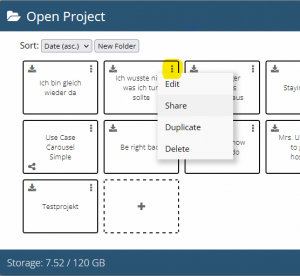
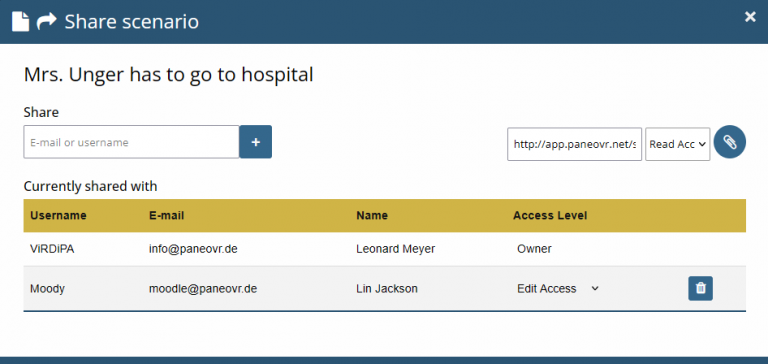
Os projetos e conteúdos multimédia podem ser partilhados através de „Partilhar“ no respetivo banco de conteúdos multimédia, seja apenas para utilização, para consultar o diagrama de um cenário ou para edição colaborativa. Para tal, clique em „Partilhar“ no respetivo conteúdo (por exemplo, um projeto) e, na janela que se abre, selecione com quem pretende partilhar o conteúdo.
Para tal, dispõe de duas opções: adicionar utilizadores por e-mail ou criar uma ligação de partilha através da qual os utilizadores podem associar o projeto à sua conta (com os direitos de acesso definidos).
Sala de aula e controlo remoto
O Sala de aula serve como sistema simplificado de distribuição de conteúdos no PaneoVR. Em vez de partilharem individualmente os cenários criados ou de os instalarem manualmente em cada dispositivo, os docentes podem carregar os conteúdos uma vez e distribuí-los em conjunto a todos os participantes numa sessão. Esta função é especialmente útil em ambientes de turma ou institucionais, nos quais vários alunos necessitam de aceder simultaneamente ao mesmo material. Basta clicar num dos Botões „+“ numa sala criada e adicione-lhe assim o material pretendido. No material adicionado (na imagem, por exemplo, „Showcase_Checkliste“), pode depois definir os direitos de acesso que os participantes da sala de aula devem ter sobre o material.
As salas de aula dispõem ainda de uma Controlo remoto que permite iniciar ou parar, em conjunto e a partir do navegador, os cenários nos dispositivos dos utilizadores com sessão iniciada. No menu pendente do módulo de controlo remoto (a caixa com moldura cinzenta), selecione o projeto que pretende iniciar. Na tabela da sala, pode ver que utilizadores têm sessão iniciada e se o cenário selecionado no menu pendente já foi descarregado. Prima „Iniciar“ para iniciar o cenário para os utilizadores selecionados e acompanhe em tempo real o ponto do cenário em que cada utilizador se encontra.
Estatísticas
O Ferramenta de estatísticas do PaneoVR foi desenvolvida para proporcionar a docentes e investigadores informações sobre o comportamento dos utilizadores em ambientes de aprendizagem imersivos. Esta função permite aos docentes recolher dados dos utilizadores sobre questionários resolvidos, pontos de controlo ou momentos de decisão num dos seus cenários Paneo. Por exemplo, a ferramenta pode registar as opções que os alunos escolhem nos diálogos, o tempo que permanecem em determinadas cenas e o desempenho em testes integrados. Estes dados podem ser utilizados para avaliar resultados de aprendizagem, monitorizar o envolvimento ou até realizar investigação pedagógica. Desta forma, os docentes podem adaptar as suas estratégias de ensino com base em dados concretos e personalizar as experiências de aprendizagem. As estatísticas são recolhidas automaticamente assim que, no cliente Paneo, o interruptor Recolher estatísticas dos utilizadores for acionado. A opção situada abaixo Caixa de seleção permite partilhar estas estatísticas com os autores dos cenários.
Multijogador
O Modo multijogador permite que vários utilizadores vivam simultaneamente o mesmo cenário de VR, constituindo uma poderosa ferramenta de aprendizagem colaborativa e observação em tempo real. Quer se trate de trabalho em grupo, representação de papéis ou resolução de problemas em equipa, esta função cria um ambiente virtual partilhado no qual os participantes podem interagir, comunicar e tomar decisões em conjunto. Os docentes podem também participar nestas sessões para observar o comportamento dos alunos, dar feedback direto ou acompanhar processos de reflexão. Esta colaboração em tempo real num ambiente imersivo transforma a VR, de uma atividade individual, numa experiência de aprendizagem social. No contexto educativo, o modo multijogador apoia tudo, desde o desenvolvimento de competências sociais até às simulações de crise, tornando-se um elemento indispensável para uma aprendizagem dinâmica orientada para o grupo. Para iniciar um cenário no modo multijogador, ative, na vista geral dos cenários, o interruptor de Permitir adesão e a sessão aparece automaticamente no separador Sessões abertas. Através dele, outros utilizadores podem aderir facilmente.