Ctrl/Cmd + C: Kopiera element Ctrl/Cmd + V: Klistra in element Shift + klick: Flerval Ctrl/Cmd + klick: Flerval (selektivt) Ctrl/Cmd + O: Öppna projekt Ctrl/Cmd + S: Spara projekt Ctrl/Cmd + Shift + N: Skapa ett nytt projekt p: Öppna panoramapoolen a: Öppna ljudbiblioteket v: Öppna videopoolen i: Öppna bildbiblioteket (Imagepool) Esc: Stäng popup-fönstret
Interaktionsfält
Grundelement
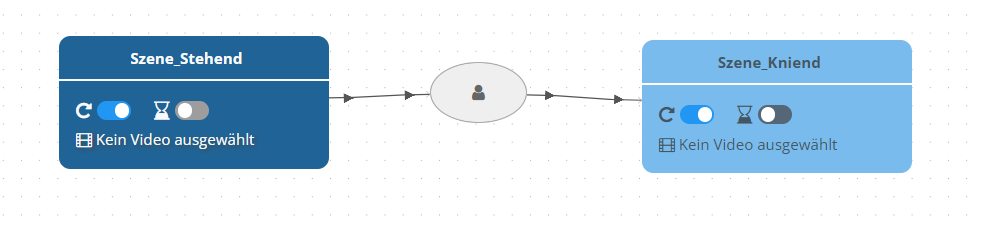
Vägpunkter leder vid klick till en annan länkad scen.
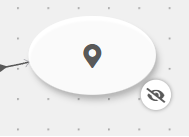
Osynliga vägpunkter fungerar på samma sätt men är inte synliga som interaktionspunkter.
Automatiska övergångar syns inte som knappar i scenariot. När videon i den aktuella scenen är slut växlar programmet automatiskt till den länkade scenen.
Använd har en annan symbol än en vägpunkt, som signalerar ”Använd” i stället för ”Förflytta”.
Textpunkter gör det möjligt att beskriva egna åtgärder (det som enligt logiken ska hända när ni klickar på en viss knapp) som läsbar text.
Flerval
Dialog är en flervalsvy som vanligtvis används för att erbjuda svarsalternativ till något som tidigare sagts i videon. Via fälten för valalternativ kan upp till 4 alternativ länkas och visas som läsbar text.
Quiz är en flervalsvy där en fråga kan formuleras i mitten. Fälten för valalternativ visar sedan svarsalternativen och leder till angränsande scener/händelser.
Textinnehåll
Det Textfält används för att visa kortfattad textinformation eller löptext och kan vid behov fällas ihop. Webblänkar kan också bäddas in. Till skillnad från textpunkten kan elementet inte användas för att byta scen.
Meddelande är inte synligt som ett interaktionsfält. I stället visas det angivna textmeddelandet efter det inställda antalet sekunder.
Medier
Bild placerar enkelt en bild som miniatyr i en scen. När användaren klickar på bilden öppnas en större vy.
Med funktionen Videoelement går det att integrera videor direkt i scenen – antingen via en URL (inga YouTube-länkar) eller genom filuppladdning. Utöver volymen går det även att ange om videon ska starta när scenen börjar, om den ska spelas upp i en kontinuerlig slinga, om den ska kunna fällas ihop och i så fall om den ska vara infälld när scenen startar.
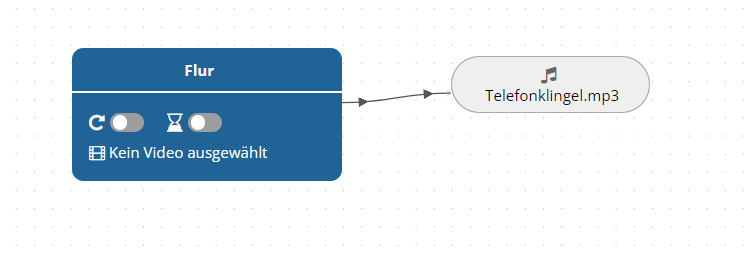
Audio är inte synligt som ett interaktionsfält utan spelar automatiskt upp den valda ljudfilen när scenen startar. Det kan därför användas för eftersynkronisering, separat musik eller omgivningsljud.
Valbart ljud fungerar som en mediespelare. Användarna kan klicka på en uppspelningsknapp så spelas den angivna ljudfilen upp.
Ljudvägpunkt fungerar som Valbart ljud. När det uppspelade ljudet är slut sker dock ett byte till den länkade scenen.
Specialelement
Med funktionen Checklistelement Med checklistelementet kan interaktiva uppgifter integreras i en scen. När checklistan infogas fastställs först hur många interaktionsfält som ska finnas. Därefter anges vilka av dem som ska räknas som korrekta eller felaktiga . Under användningen kan användarna markera dessa fält. Systemet kontrollerar sedan om alla korrekta fält har markerats utan att några ytterligare felaktiga fält har valts. I redigeraren går det sedan att skapa två fortsättningsvägar :
en väg när checklistan har slutförts korrekt,
en alternativ väg om urvalet är ofullständigt eller felaktigt.
Åtgärd: Gå ned på knä är inte synligt som ett interaktionsfält. I stället sker ett byte till den länkade scenen när användarna faktiskt går ned på knä eller sänker huvudet tydligt. Detta interaktionsfält fungerar endast med ett VR-headset och visas som en vanlig vägpunkt i PaneoVR Web Player.
Slutnoder
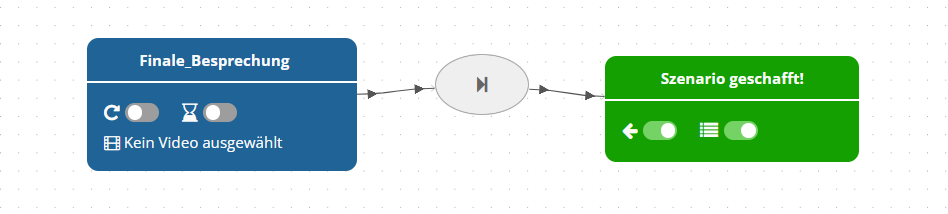
Scenario slutfört och Scenario misslyckat behandlas som vanliga scener men avslutar scenariot.
När ni väljer alternativet Scenario slutfört färgas den aktiva scenen grön och scenariot räknas därmed som godkänt. Reglaget till vänster visar en knapp för att återgå till den pågående scenen och fortsätta scenariot; reglaget till höger visar en knapp för att stänga scenariot.
Scenario misslyckat gör samma sak men färgar rummet rött.
Byt scenario möjliggör en smidig övergång till ett annat projekt.
Dokumentation
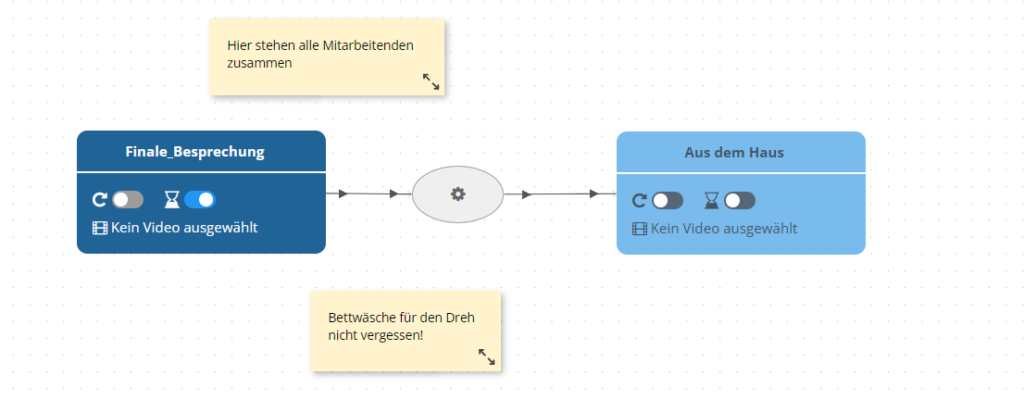
Ett enkelt kommentarsfält, för anteckningar i diagrammet och en grupperingsram, för att visuellt koppla samman element. Dessa element påverkar inte scenariot och syns inte i PaneoVR Player-apparna.
Moduler
Visningsmoduler
Modul: Osynlig döljer interaktionselementet för användarna (osynlig hotspot).
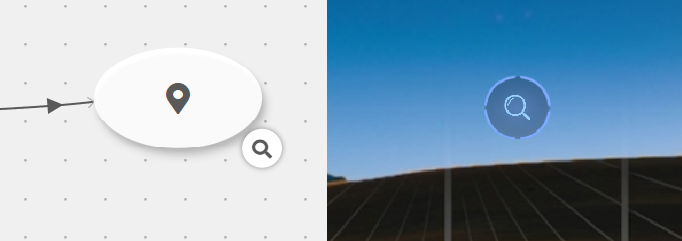
Modul: Undersök kräver att ett objekt betraktas eller inspekteras innan ni kan gå vidare och visas med en förstoringsglasikon.
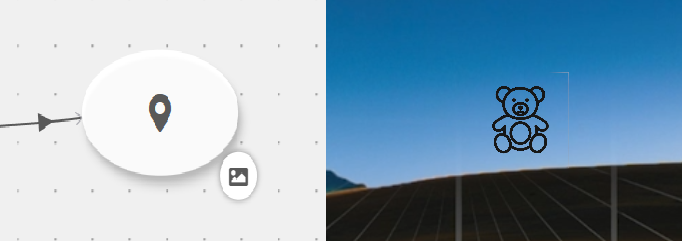
Modul: Egen ikon ersätter standardsymbolen för ett interaktionselement med en egen bild/ikon.
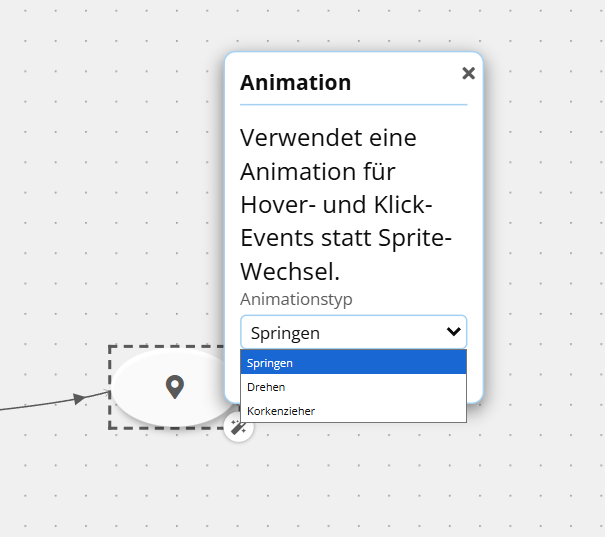
Modul: Animation spelar upp en kort återkopplingsanimation vid hovrings- och klickhändelser.
Villkorsmoduler
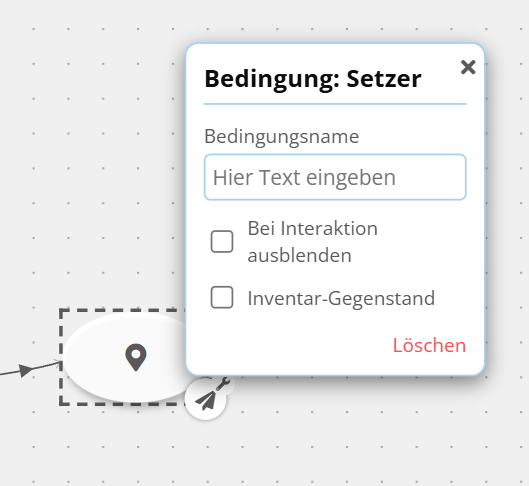
Modul: Villkor (sättare) sätter ett villkor till värdet ”sant” (t.ex. att en nyckel har plockats upp eller ett objekt betraktats) och kan valfritt visa det som ett föremål i inventariet.
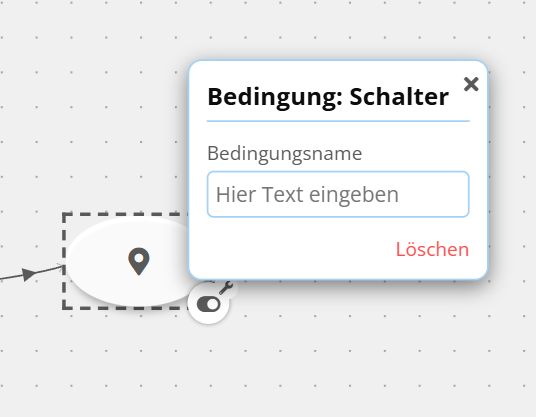
Modul: Villkor (omkopplare) skapar en omkopplare vars status kan kontrolleras på en annan plats (t.ex. ljusbrytare på/av).
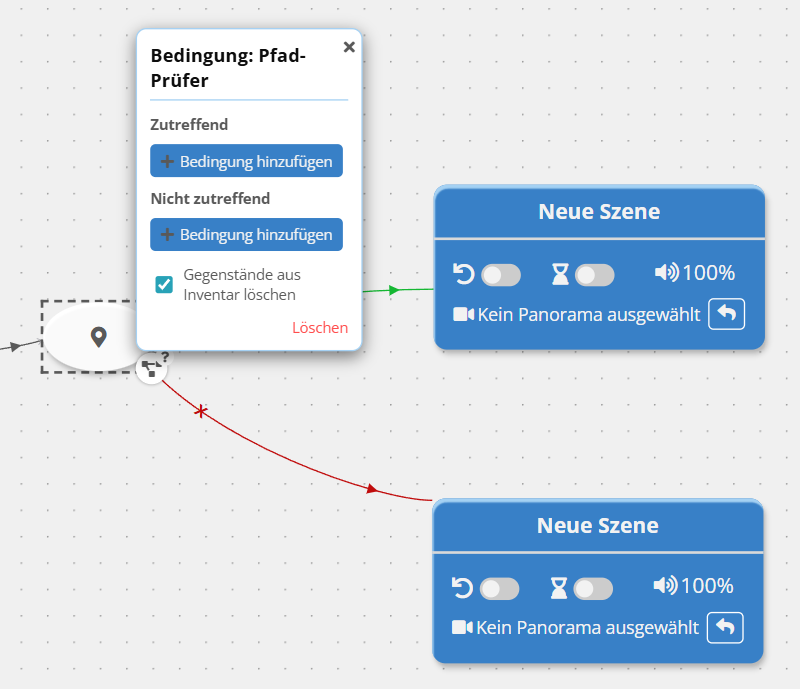
Modul: Vägkontroll utvärderar villkor och avgör utifrån resultatet (sant/falskt) vilken målväg som ska följas i scenariodiagrammet.
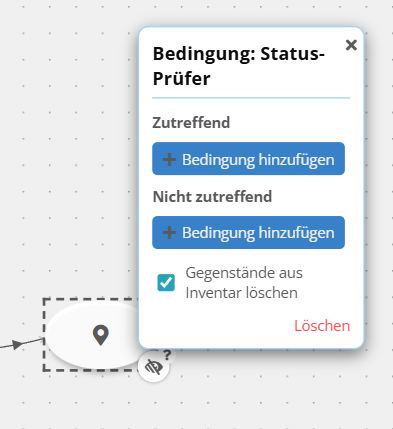
Modul: Statuskontroll utvärderar villkor och aktiverar eller inaktiverar interaktionselementet eller dess moduler utifrån resultatet.
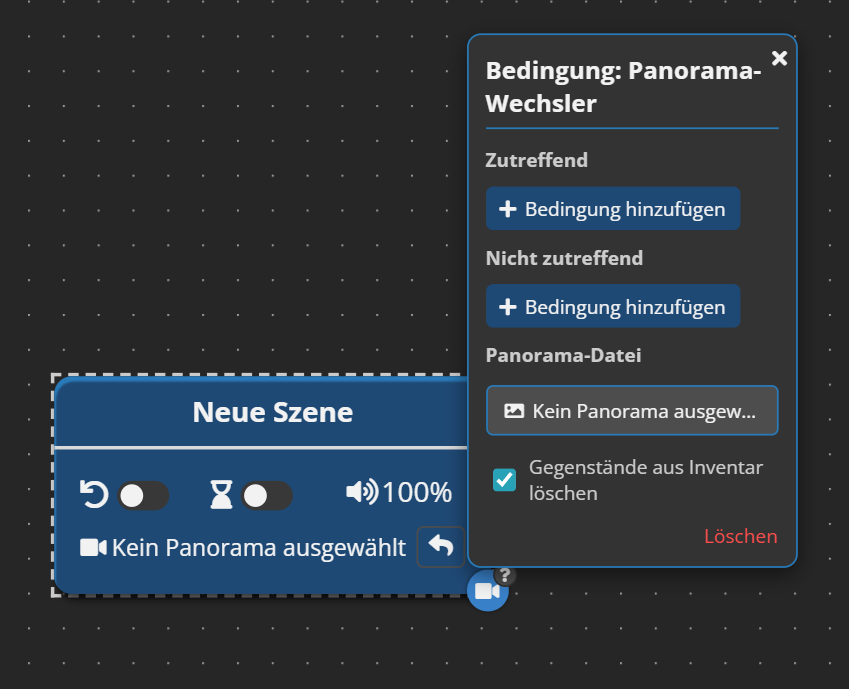
Scenmodul: Panoramaväxlare utvärderar villkor och byter scenens panorama när villkoren är uppfyllda.
Händelsemoduler
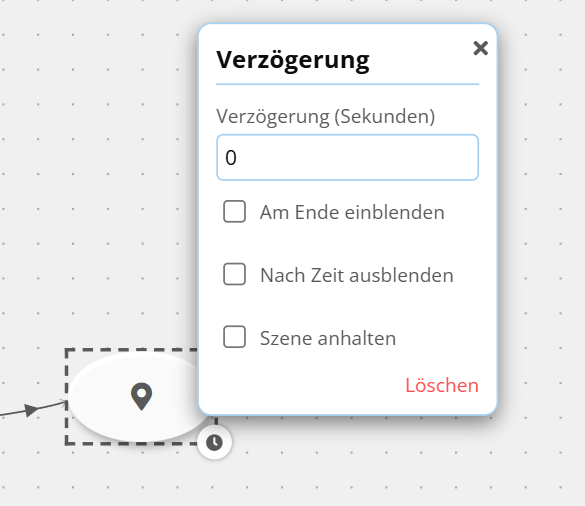
Modul: Fördröjning lägger till en fördröjning före åtgärden eller döljer elementet igen efter en viss tid.
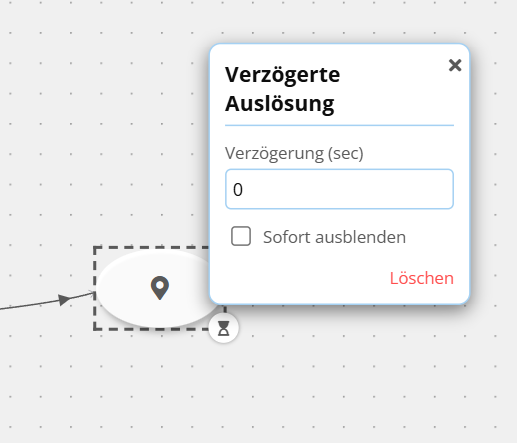
Modul: Fördröjd utlösning startar den angivna åtgärden (byt scen, visa bild, …) med X sekunders fördröjning.
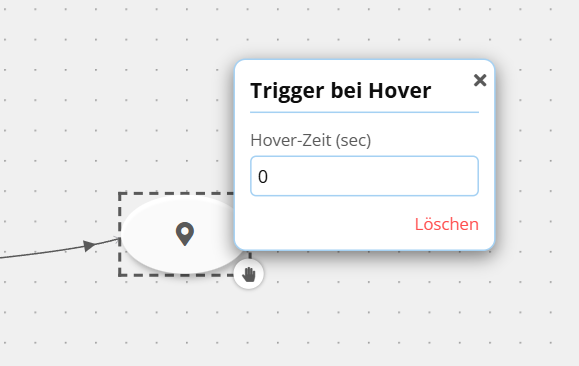
Modul: Utlösare vid hovring utlöser interaktionen automatiskt när användaren håller pekaren över elementet under en viss tid (hovring).
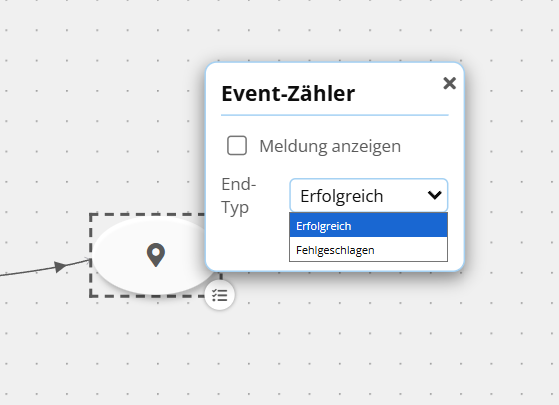
Modul: Händelseräknare visar, utöver en annan interaktion, de visuella meddelandena ”rätt” och ”fel” (på samma sätt som motsvarande slutpunkter i scenariot). Interaktioner kan registreras dolt som ”korrekta” eller ”misslyckade” för att senare utvärderas i statistikverktyget.
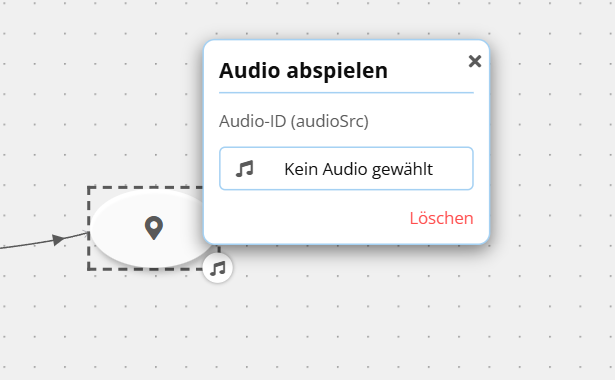
Modul: Spela upp ljud spelar upp en ljudfil när interaktionen utlöses.
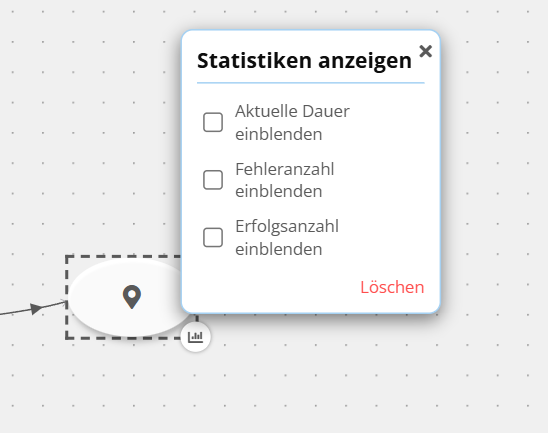
Modul: Visa statistik visar aktuell information för användarna, till exempel antal fel eller tid i scenariot.
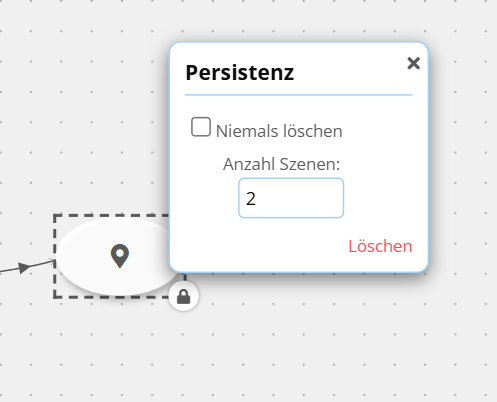
Modul: Persistens gör att det tillhörande elementet inte tas bort vid scenbyte. Det går även att ange hur många scener elementet ska finnas kvar i.
Scenmoduler
Scenmodul: Visa video i 3D växlar scenen till 3D-visning (stereoskopisk). Modulen har ingen effekt på panoramabilder som inte är i 3D.
Scenmodul: 180°-video aktiverar 180-gradersläget för panoramabilder (för kompatibla medier).
Scenmodul: Partiell loop upprepar de sista X sekunderna av en panoramavideo i en slinga efter en fullständig uppspelning.
Scenmodul: Växla golv slår på eller av det virtuella golvet i scenen.
Pro Features
Dela innehåll/åtkomstkontroll
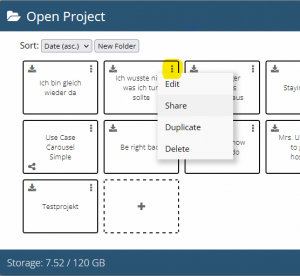
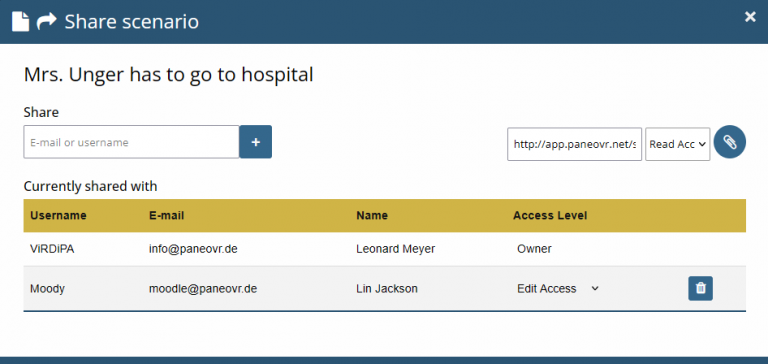
Projekt och medier kan via ”Dela” i respektive mediepool göras tillgängliga för andra användare, antingen enbart för användning, för att visa ett scenariodiagram eller för gemensam redigering. Klicka då på ”Dela” för respektive innehåll (t.ex. ett projekt) och välj i fönstret som öppnas vilka ni vill dela innehållet med.
Ni har två möjligheter: lägg till användare via e-post eller skapa en delningslänk genom vilken användarna själva kan tilldela sig projektet (med de angivna åtkomsträttigheterna).
Klassrum och fjärrstyrning
Funktionen Klassrum fungerar som ett förenklat system för innehållsdistribution inom PaneoVR. I stället för att dela skapade scenarier ett i taget eller installera dem manuellt på varje enhet kan lärare ladda upp innehåll en gång och sedan distribuera det samlat till alla deltagare i en session. Funktionen är särskilt användbar i klassrums- eller institutionsmiljöer där flera elever behöver få åtkomst till samma material samtidigt. Klicka bara på någon av följande ”+”-knappar i ett rum som ni har skapat och lägg på så sätt till önskat material. För materialet som har lagts till (i bilden t.ex. ”Showcase_Checkliste”) kan ni sedan ange vilka åtkomsträttigheter klassrummets deltagare ska ha till materialet.
Klassrum har dessutom funktionen Fjärrstyrning som gör att scenarier kan startas eller stoppas samlat för inloggade användare direkt från webbläsaren. Välj det projekt ni vill starta i fjärrstyrningsmodulens rullgardinsmeny (den gråmarkerade rutan). I klassrummets tabell ser ni vilka användare som är inloggade och om scenariot som valts i rullgardinsmenyn redan har laddats ned. Tryck på ”Start” för att starta scenariot för de valda användarna och följ i realtid var i scenariot varje användare befinner sig.
Statistik
Det Statistikverktyg i PaneoVR har utvecklats för att ge lärare och forskare insyn i användarnas beteende i immersiva lärmiljöer. Funktionen gör det möjligt för lärare att samla in data om besvarade quiz, kontrollpunkter eller beslutstillfällen i ett av sina Paneo-scenarier. Verktyget kan exempelvis registrera vilka alternativ deltagarna väljer i dialoger, hur länge de stannar i vissa scener och hur de presterar i integrerade tester. Dessa data kan användas för att bedöma läranderesultat, följa engagemanget eller till och med bedriva pedagogisk forskning. På så sätt kan lärare anpassa sina undervisningsstrategier utifrån evidens och utforma individuella lärandeupplevelser. Statistik registreras automatiskt så snart reglaget i Paneo-klienten Samla in användarstatistik aktiveras. Den underliggande kryssruta gör det möjligt att dela denna statistik med scenariernas upphovspersoner.
Flerspelare
Funktionen Flerspelarläge gör det möjligt för flera användare att uppleva samma VR-scenario samtidigt och är därmed ett kraftfullt verktyg för gemensamt lärande och observation i realtid. Oavsett om funktionen används för grupparbete, rollspel eller teambaserad problemlösning skapar den en gemensam virtuell miljö där deltagarna kan interagera, kommunicera och fatta beslut tillsammans. Lärare kan också delta i sessionerna för att observera de lärandes beteende, ge direkt återkoppling eller stödja reflektionsprocesser. Detta realtidssamarbete i en immersiv miljö förvandlar VR från en individuell aktivitet till en social lärandeupplevelse. I utbildningssammanhang stöder flerspelarläget allt från utveckling av social kompetens till krissimuleringar och är därför ett oumbärligt inslag i dynamiskt, grupporienterat lärande. För att starta ett scenario i flerspelarläge aktiverar ni reglaget för Tillåt anslutning på, så visas sessionen automatiskt under fliken Öppna sessioner. Via den kan andra användare sedan enkelt ansluta.