
Manuel PaneoVR v2.0
Pour une prise en main rapide, la rubrique Tutoriels propose une courte série de vidéos en 2 parties présentant les fonctionnalités de base de PaneoVR.
Table des matières
Raccourcis clavier de l’éditeur web
Ctrl / Cmd + C : Copier des éléments
Ctrl / Cmd + V : Coller des éléments
Maj + clic : Sélection multiple
Ctrl / Cmd + clic : Sélection multiple (sélective)
Ctrl / Cmd + O : Ouvrir le projet
Ctrl / Cmd + S : Enregistrer le projet
Ctrl / Cmd + Maj (Shift) + N : Créer un nouveau projet
p: Ouvrir la bibliothèque de panoramas
a: Ouvrir la bibliothèque audio
v: Ouvrir la bibliothèque de vidéos
i: Ouvrir la bibliothèque d’images (Imagepool)
Esc: Fermer la fenêtre contextuelle
Champs d’interaction
Éléments de base
Points de passage mènent, lorsque l’on clique dessus, à une autre scène liée.
Points de passage invisibles fonctionnent de manière identique, mais ne sont pas visibles comme points d’interaction.
Transitions automatiques ne sont pas visibles sous forme de boutons dans le scénario. À la fin de la vidéo de la scène en cours, le programme passe automatiquement à la scène reliée.
Utiliser présente une icône différente de celle d’un point de passage, évoquant l’action « Utiliser » plutôt que « Déplacer ».
Points de texte permettent de décrire sous forme de texte lisible des actions personnalisées, c’est-à-dire ce qui doit se produire lorsque l’on clique sur un bouton donné.
Choix multiple
Dialog est un affichage à choix multiple généralement utilisé pour proposer des réponses possibles à un élément mentionné précédemment dans la vidéo. Les champs d’option permettent d’associer jusqu’à 4 choix et de les afficher sous forme de texte lisible.
Quiz est un affichage à choix multiple au centre duquel une question peut être formulée. Les champs d’option présentent ensuite les réponses possibles et conduisent aux scènes ou événements adjacents.
Contenus textuels

Le Champ de texte sert à afficher de brèves informations textuelles ou du texte courant et peut être replié si nécessaire. Des liens web peuvent également y être intégrés. Contrairement au point de texte, il ne peut pas être utilisé pour changer de scène.
Remarque n’est pas visible comme élément d’interaction. Le message textuel configuré s’affiche à la place après le nombre de secondes défini.
Médias
Image permet de placer simplement une image dans une scène sous forme de vignette. Un clic sur l’image ouvre une vue agrandie.
L’ Élément vidéo permet d’intégrer des vidéos directement dans la scène, soit à partir d’une URL (les liens YouTube ne sont pas pris en charge), soit par téléversement d’un fichier. Outre le volume, il est possible de définir si la vidéo doit démarrer au début de la scène, être lue en boucle, pouvoir être repliée et, dans ce cas, si elle doit l’être dès le début de la scène.
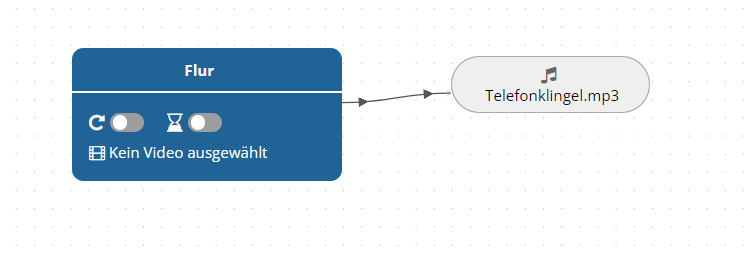
Audio n’est pas visible comme élément d’interaction et lit automatiquement le fichier audio sélectionné au démarrage de la scène. Il peut ainsi être utilisé pour la postsynchronisation, une musique distincte ou des sons d’ambiance.
Audio sélectionnable fonctionne comme un lecteur multimédia. Les utilisateurs peuvent cliquer sur un bouton de lecture pour lancer le fichier audio configuré.
Point de passage audio fonctionne comme l’élément audio sélectionnable. Une fois la lecture du son terminée, le scénario passe toutefois à la scène liée.
Éléments spéciaux
L’ Élément de liste de contrôle permet d’intégrer des tâches interactives dans une scène. Lors de l’insertion de la liste de contrôle, vous définissez d’abord le nombre d’éléments d’interaction disponibles et lesquels doivent être considérés comme corrects ou incorrects pour l’évaluation.
Pendant l’utilisation, les utilisateurs peuvent sélectionner ces champs ; le système vérifie ensuite si tous les champs corrects ont été sélectionnés sans qu’aucun champ incorrect supplémentaire ne le soit.
Dans l’éditeur, il est alors possible de créer deux Chemins de continuation :
- un chemin si la liste de contrôle a été correctement remplie,
- un autre chemin si la sélection est incomplète ou incorrecte.
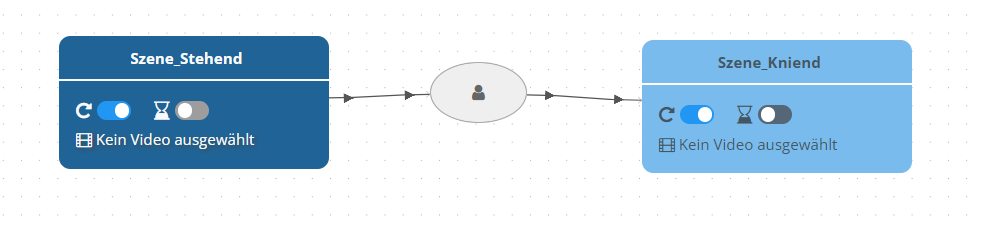
Action : s’agenouiller n’est pas visible comme élément d’interaction. Le scénario passe à la scène liée lorsque les utilisateurs s’agenouillent physiquement ou baissent suffisamment la tête. Cet élément d’interaction fonctionne uniquement avec un casque VR ; dans le lecteur web PaneoVR, il se comporte comme un point de passage ordinaire.
Nœuds terminaux
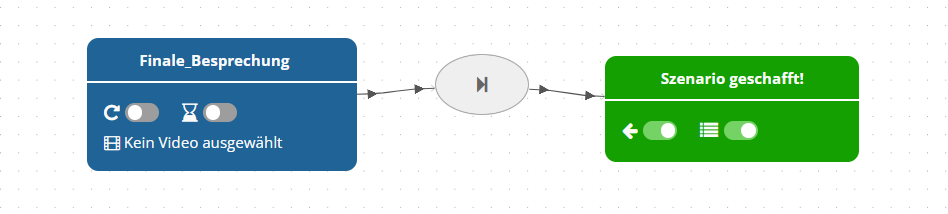
Scénario terminé et Échec du scénario sont traités comme des scènes ordinaires, mais déclenchent la fin du scénario.
Lorsque Scénario terminé est sélectionné, la scène active est colorée en vert et le scénario est considéré comme réussi. L’interrupteur de gauche affiche un bouton permettant de revenir à la scène en cours (poursuivre le scénario) ; celui de droite affiche un bouton permettant de fermer le scénario.
Échec du scénario produit le même effet, mais colore la salle en rouge.
Changer de scénario permet une transition fluide vers un autre projet.
Documentation
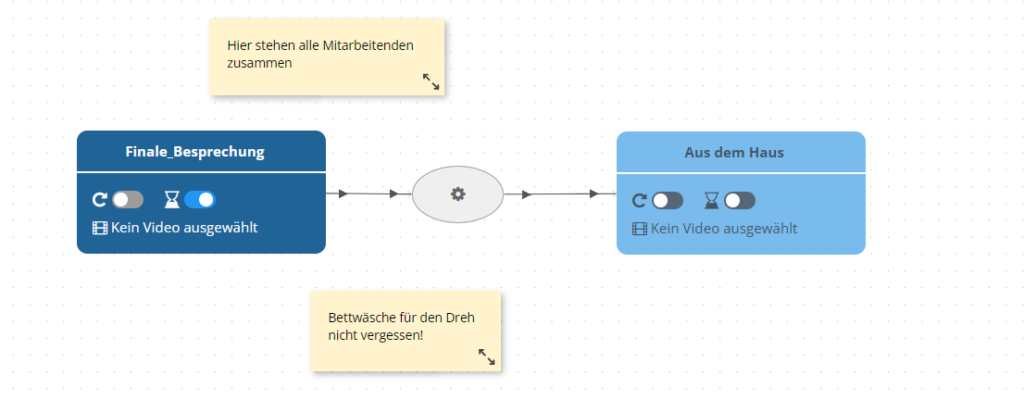
Un simple Champ de commentaire, afin d’ajouter des notes dans le diagramme, ainsi qu’un Cadre de regroupement, afin de relier visuellement des éléments. Ces éléments n’ont aucun effet sur le scénario et ne sont pas visibles dans les applications PaneoVR Player.
Modules
Modules d’affichage
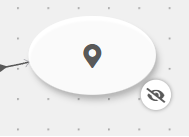
Module : Invisible masque l’élément d’interaction aux utilisateurs (hotspot invisible).
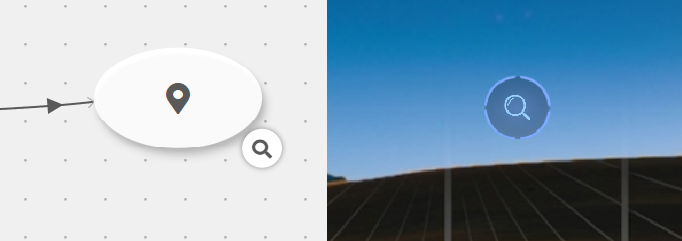
Module : Examiner nécessite d’observer ou d’examiner un objet avant de poursuivre et est représenté par une icône en forme de loupe.
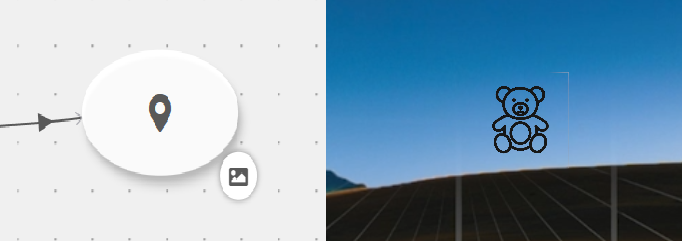
Module : Icône personnalisée remplace l’icône par défaut d’un élément d’interaction par une image ou une icône personnalisée.
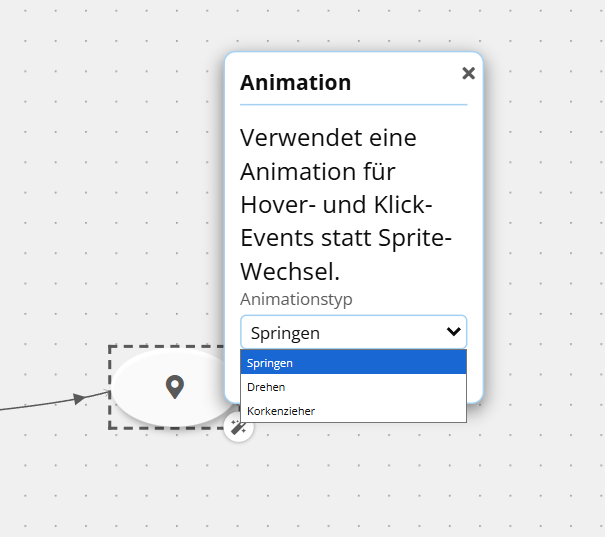
Module : Animation affiche une courte animation de retour visuel lors des événements de survol et de clic.
Modules conditionnels
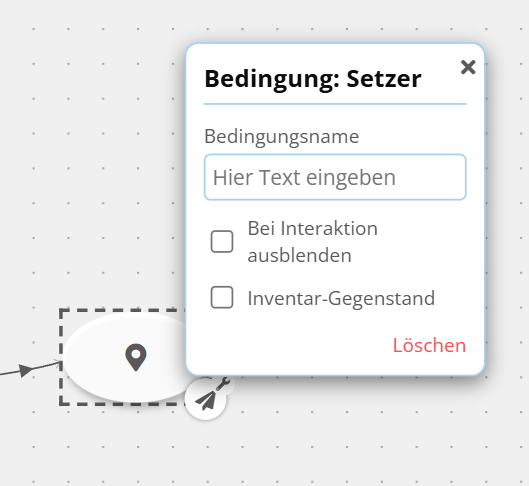
Module : Condition (affectation) définit une condition comme « vraie » (p. ex. lorsqu’une clé a été ramassée ou qu’un objet a été observé) et peut éventuellement l’afficher comme objet dans l’inventaire.
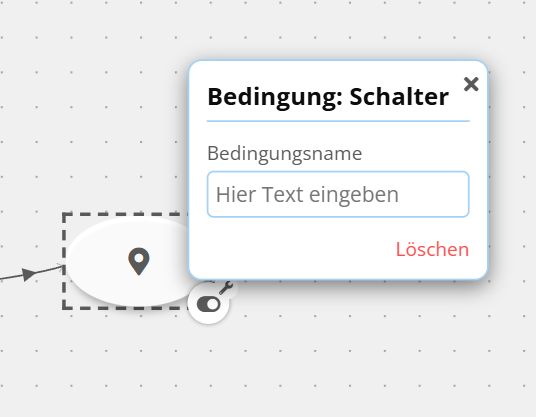
Module : Condition (interrupteur) crée un interrupteur dont l’état peut être vérifié ailleurs (par exemple, interrupteur d’éclairage activé/désactivé).
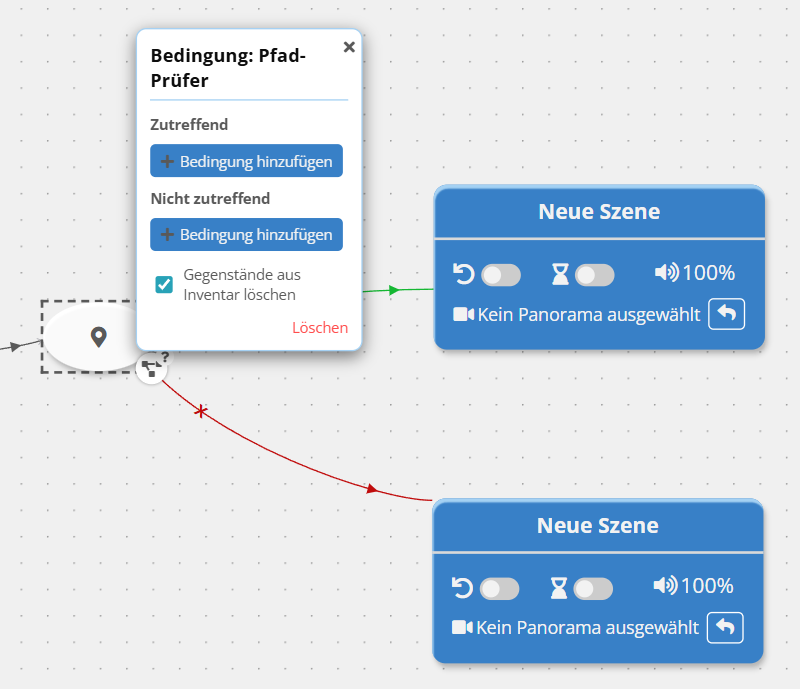
Module : Vérificateur de chemin évalue les conditions et détermine, d’après le résultat (vrai/faux), quel chemin cible suivre dans le diagramme du scénario.
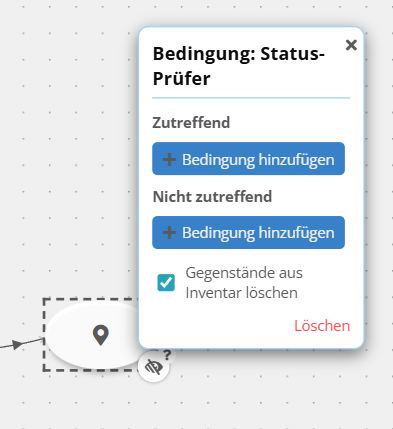
Module : Vérificateur d’état évalue les conditions et active ou désactive l’élément d’interaction ou ses modules selon le résultat.
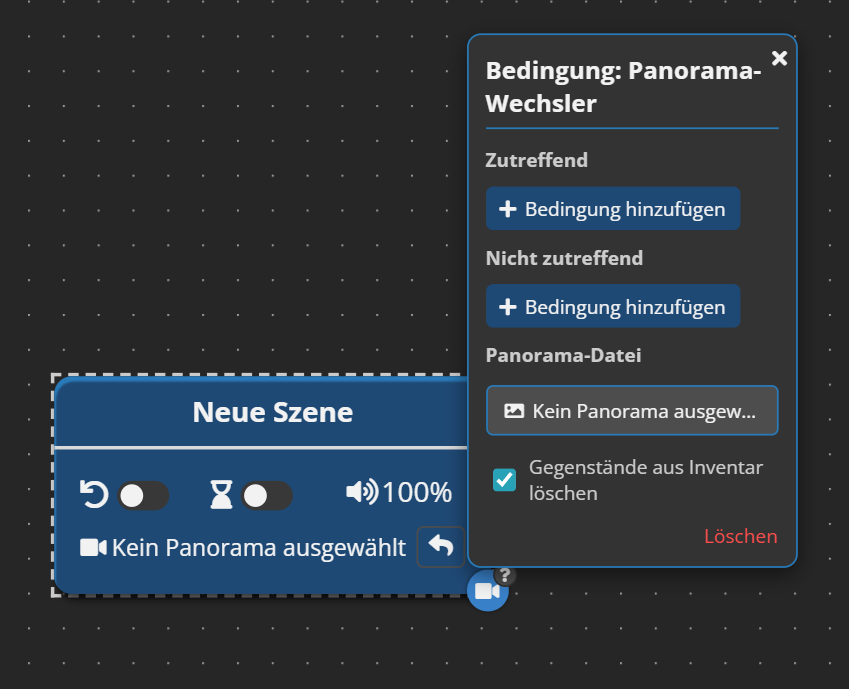
Module de scène : sélecteur de panorama évalue les conditions et, si elles sont remplies, change le panorama de la scène.
Modules événementiels
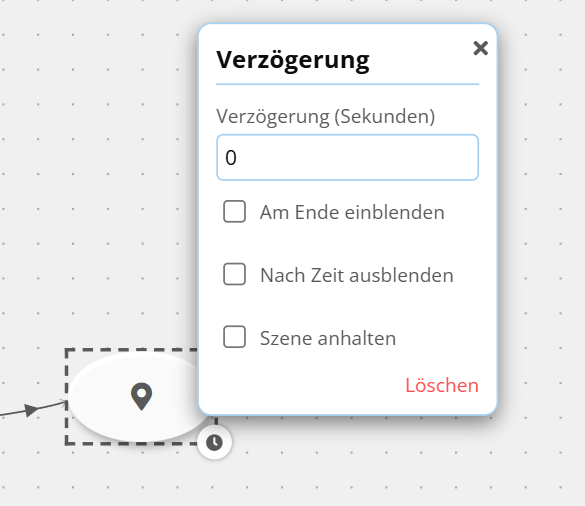
Module : Délai ajoute un délai avant l’exécution ou masque de nouveau l’élément après une durée déterminée.
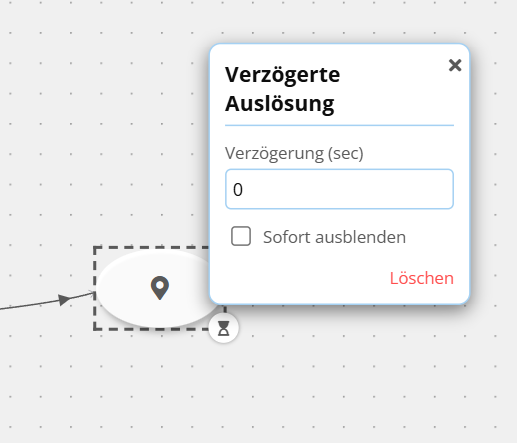
Module : Déclenchement différé déclenche l’action configurée (changer de scène, afficher une image, …) après un délai de X secondes.
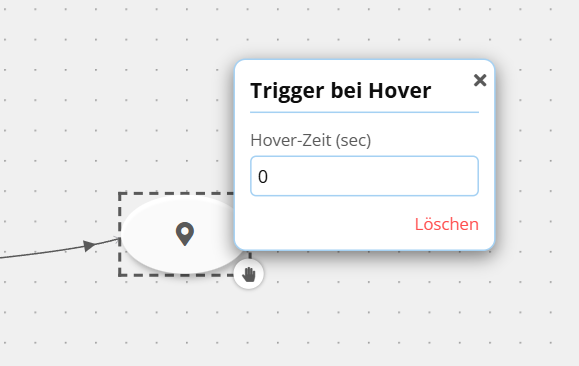
Module : Déclenchement au survol déclenche automatiquement l’interaction lorsque l’utilisateur maintient le pointeur dessus pendant une durée déterminée (survol).
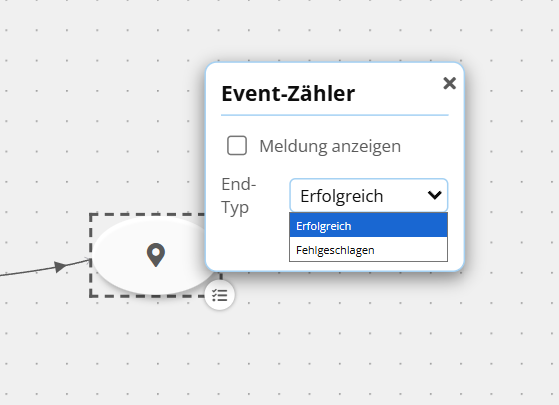
Module : Compteur d’événements affiche les messages visuels « correct » et « incorrect » (comme les nœuds terminaux correspondants), en complément d’une autre interaction. Peut enregistrer discrètement des interactions comme « correctes » ou « échouées » afin de les analyser ensuite dans l’outil de statistiques.
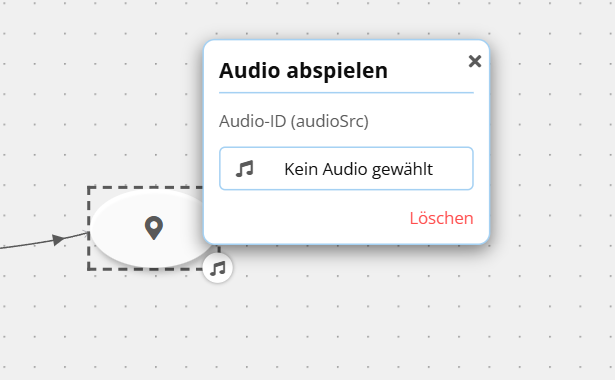
Module : Lire un audio lit un fichier audio lorsque l’interaction est déclenchée.
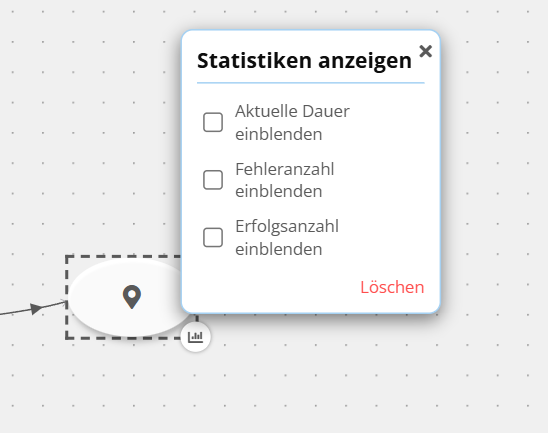
Module : Afficher les statistiques affiche aux utilisateurs des informations en temps réel telles que le nombre d’erreurs ou le temps passé dans le scénario.
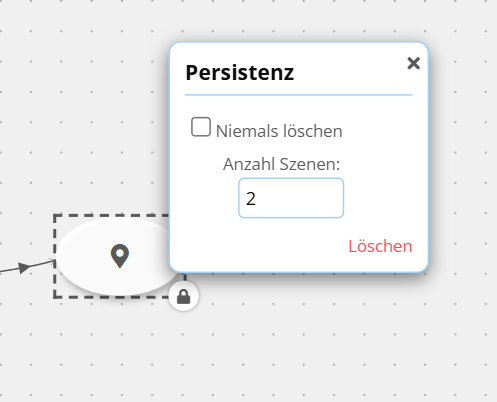
Module : Persistance empêche l’élément associé d’être supprimé lors d’un changement de scène. Il est possible de définir le nombre de scènes pendant lesquelles cet élément doit rester présent.
Modules de scène
Module de scène : afficher une vidéo en 3D affiche la scène en 3D (stéréoscopie). Ce module est sans effet sur les panoramas qui ne sont pas en 3D.
Module de scène : vidéo à 180° active le mode 180 degrés pour les panoramas (pour les médias compatibles).
Module de scène : boucle infinie partielle répète en boucle les X dernières secondes d’une vidéo panoramique après une première lecture complète.
Module de scène : afficher/masquer le sol affiche ou masque le sol virtuel de la scène.
Pro Features
Partage de contenus / contrôle d’accès
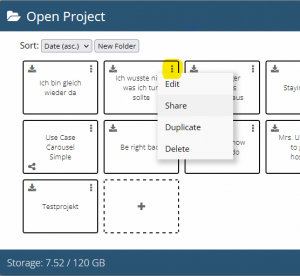
Les projets et les médias peuvent être mis à la disposition d’autres utilisateurs via « Partager » dans la bibliothèque de médias concernée, que ce soit pour simplement utiliser le contenu, consulter un diagramme de scénario ou collaborer à son édition. Pour cela, cliquez sur « Partager » au niveau du contenu concerné (p. ex. un projet), puis choisissez dans la fenêtre qui s’ouvre les personnes avec lesquelles vous souhaitez partager ce contenu.
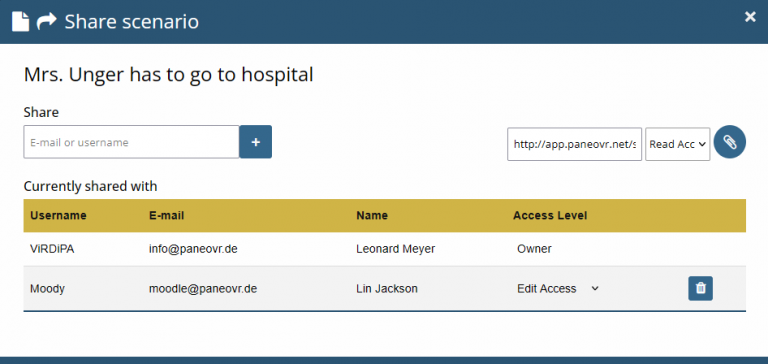
Deux possibilités s’offrent à vous : ajouter des utilisateurs par e-mail ou créer un lien de partage permettant aux utilisateurs de s’attribuer le projet (avec les droits d’accès définis).
Salle de classe et commande à distance
La Salle de classe offre un système simplifié de diffusion des contenus au sein de PaneoVR. Au lieu de partager séparément les scénarios créés ou de les installer manuellement sur chaque appareil, les enseignants peuvent téléverser les contenus une seule fois, puis les distribuer simultanément à tous les participants d’une session. Cette fonctionnalité est particulièrement utile dans les salles de classe ou les établissements où plusieurs apprenants doivent accéder simultanément au même contenu.
Cliquez simplement sur l’un des boutons « + » dans une salle que vous avez créée afin d’y ajouter le contenu souhaité. Pour le contenu ajouté (par exemple « Showcase_Checkliste » dans l’image), vous pouvez ensuite définir les droits d’accès dont disposeront les participants de la salle de classe.
Les salles de classe disposent également d’une Commande à distance qui permet de démarrer ou d’arrêter simultanément, depuis le navigateur, les scénarios des personnes utilisatrices connectées. Dans le menu déroulant du module de commande à distance (le cadre gris), sélectionnez le projet que vous souhaitez démarrer.
Dans le tableau de la salle, vous pouvez voir quels utilisateurs sont connectés et si le scénario sélectionné dans le menu déroulant a déjà été téléchargé. Appuyez sur « Démarrer » pour lancer le scénario pour les utilisateurs sélectionnés et voir en temps réel où chacun se trouve dans le scénario.

Statistiques
Le Outil de statistiques de PaneoVR a été conçu pour donner aux enseignants et aux chercheurs un aperçu du comportement des utilisateurs dans les environnements d’apprentissage immersifs. Cette fonctionnalité permet aux enseignants de recueillir des données sur les utilisateurs, notamment sur les quiz résolus, les points de contrôle ou les moments de décision dans l’un de leurs scénarios PaneoVR. L’outil peut, par exemple, enregistrer les options choisies par les apprenants dans les dialogues, le temps passé dans certaines scènes et leurs résultats aux évaluations intégrées. Ces données peuvent servir à évaluer les acquis, à suivre l’engagement ou même à mener des recherches en pédagogie. Les enseignants peuvent ainsi adapter leurs stratégies pédagogiques sur la base de données probantes et personnaliser les expériences d’apprentissage.
Dans le client Paneo, les statistiques sont automatiquement collectées dès que l’option Collecter des statistiques sur les utilisateurs est activée. La Case à cocher située en dessous permet de partager ces statistiques avec les personnes ayant créé les scénarios.

Multijoueur
La Mode multijoueur permet à plusieurs utilisateurs de vivre simultanément le même scénario VR et constitue ainsi un outil puissant pour l’apprentissage collaboratif et l’observation en temps réel. Qu’elle soit utilisée pour le travail en groupe, les jeux de rôle ou la résolution de problèmes en équipe, cette fonctionnalité crée un environnement virtuel partagé dans lequel les participants peuvent interagir, communiquer et prendre des décisions ensemble. Les enseignants peuvent également rejoindre ces sessions afin d’observer le comportement des apprenants, de fournir un retour immédiat ou d’accompagner les processus de réflexion. Cette collaboration en temps réel dans un environnement immersif transforme la VR d’une activité individuelle en une expérience d’apprentissage sociale. Dans le contexte éducatif, le mode multijoueur permet aussi bien de développer les compétences sociales que de simuler des situations de crise ; il constitue donc un élément essentiel d’un apprentissage dynamique en groupe.
Pour démarrer un scénario en mode multijoueur, activez dans la vue d’ensemble des scénarios l’option Autoriser l’accès à la session . La session apparaît alors automatiquement dans l’onglet Sessions ouvertes. Les autres personnes utilisatrices peuvent alors le rejoindre facilement par ce biais.
