Reittipisteet johtavat napsautettaessa toiseen linkitettyyn kohtaukseen.
Näkymättömät reittipisteet toimivat samalla tavalla, mutta eivät näy vuorovaikutuspisteinä.
Automaattiset siirtymät eivät näy skenaariossa painikkeina. Kun käynnissä olevan kohtauksen video päättyy, ohjelma siirtyy automaattisesti yhdistettyyn kohtaukseen.
Käytä on eri kuvake kuin reittipisteellä; se viittaa »Käytä«-toimintoon »Siirry«-toiminnon sijasta.
Tekstipisteet mahdollistavat omien toimintojen (eli sen, mitä tiettyä painiketta napsautettaessa tapahtuu) kuvaamisen luettavana tekstinä.
Monivalinta
Dialog on monivalintanäkymä, jota käytetään tavallisesti vastausvaihtoehtojen tarjoamiseen videolla aiemmin sanottuun asiaan. Valintakenttien avulla voidaan yhdistää enintään 4 vaihtoehtoa ja näyttää ne luettavana tekstinä.
Quiz on monivalintanäkymä, jonka keskelle voidaan kirjoittaa kysymys. Valintakentissä esitetään sen jälkeen vastausvaihtoehdot, ja ne johtavat viereisiin kohtauksiin/tapahtumiin.
Tekstisisältö
Tämä Tekstikenttä on tarkoitettu lyhyiden tekstitietojen tai leipätekstin näyttämiseen, ja sen voi haluttaessa supistaa. Siihen voi myös upottaa verkkolinkkejä. Tekstipisteestä poiketen sitä ei voi käyttää kohtauksen vaihtamiseen.
Huomautus ei näy vuorovaikutuskenttänä. Sen sijaan määritetty tekstiviesti näytetään asetetun sekuntimäärän kuluttua.
Media
Kuva lisää kuvan kohtaukseen pienoiskuvana. Kuvaa napsautettaessa se avautuu suurena.
Kun käytätte Videoelementti -toimintoa, voitte lisätä videoita suoraan kohtaukseen – joko URL-osoitteen kautta (ei YouTube-linkkejä) tai lataamalla tiedoston. Äänenvoimakkuuden lisäksi voitte määrittää, käynnistyykö video kohtauksen alussa, toistetaanko sitä jatkuvana silmukkana, voiko sen supistaa ja onko se siinä tapauksessa supistettuna kohtauksen alussa.
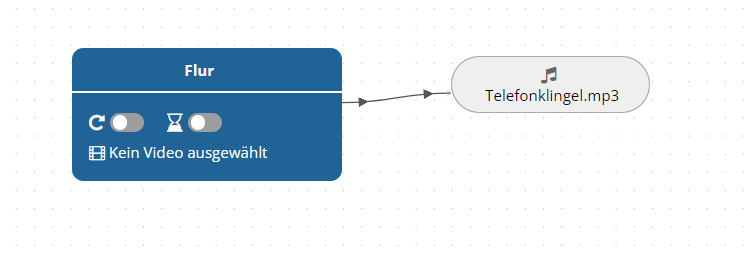
Audio ei näy vuorovaikutuskenttänä, vaan toistaa valitun äänitiedoston automaattisesti kohtauksen alkaessa. Sitä voidaan siten käyttää jälkiäänitykseen, erilliseen musiikkiin tai ympäristöääniin.
Ääni valittavissa toimii mediasoittimen tavoin. Käyttäjät voivat napsauttaa toistopainiketta, jolloin määritetty äänitiedosto toistetaan.
Äänireittipiste toimii kuten Ääni valittavissa -elementti. Kun äänen toisto päättyy, siirrytään kuitenkin linkitettyyn kohtaukseen.
Erikoiselementit
Kun käytätte Tarkistuslistaelementti mahdollistaa vuorovaikutteisten tehtävien lisäämisen kohtaukseen. Tarkistuslistaa lisättäessä määritetään ensin, kuinka monta vuorovaikutuskenttää on käytettävissä ja mitkä niistä oikeiksi tai virheellisiksi on määritelty. Käytön aikana käyttäjät voivat merkitä nämä kentät, minkä jälkeen järjestelmä tarkistaa, onko kaikki oikeat kentät merkitty ilman, että lisäksi on valittu virheellisiä kenttiä. Tämän jälkeen editorissa voidaan luoda kaksi jatkopolkua :
yksi polku, jos tarkistuslista on täytetty oikein,
vaihtoehtoinen polku, jos valinta on puutteellinen tai virheellinen.
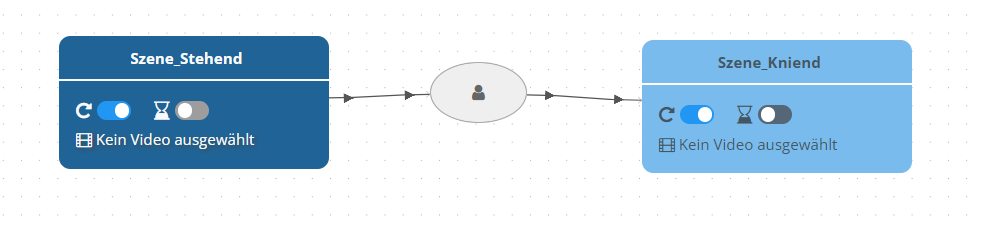
Toiminto: polvistuminen ei näy vuorovaikutuskenttänä. Sen sijaan siirrytään linkitettyyn kohtaukseen, kun käyttäjä polvistuu fyysisesti tai laskee päätään huomattavasti. Tämä vuorovaikutuskenttä toimii vain VR-laseilla ja on PaneoVR Web Playerissa tavallinen reittipiste.
Päätesolmu
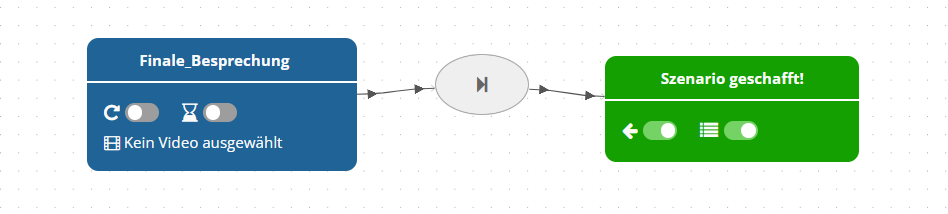
Skenaario suoritettu ja Skenaario epäonnistui käsitellään tavallisten kohtausten tavoin, mutta ne päättävät skenaarion.
Kun Skenaario suoritettu valitaan, aktiivinen kohtaus värjätään vihreäksi ja skenaario katsotaan onnistuneeksi. Vasemmanpuoleinen kytkin näyttää painikkeen, jolla voi palata käynnissä olevaan kohtaukseen (jatkaa skenaariota); oikeanpuoleinen kytkin näyttää painikkeen, jolla skenaario suljetaan.
Skenaario epäonnistui toimii samalla tavalla mutta värjää huoneen punaiseksi.
Vaihda skenaariota mahdollistaa saumattoman siirtymisen toiseen projektiin.
Dokumentaatio
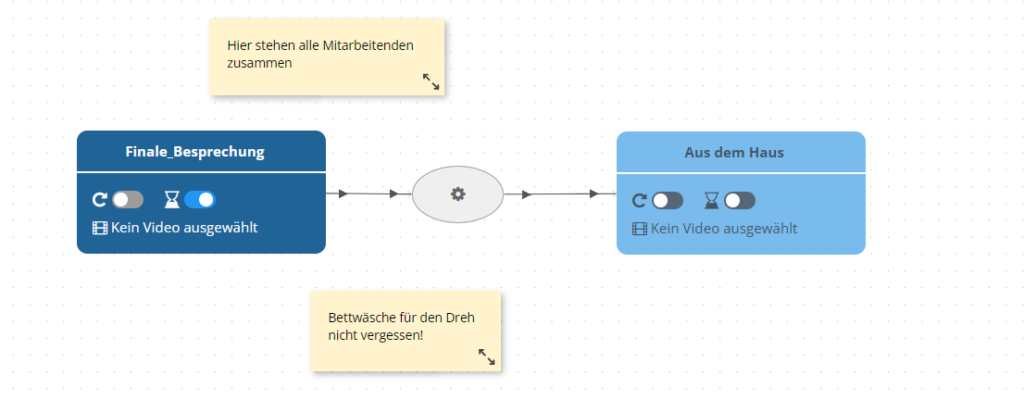
Yksinkertainen Kommenttikenttä, jolla kaavioon voidaan lisätä muistiinpanoja, sekä ryhmittelykehys, jolla elementtejä voidaan yhdistää visuaalisesti. Nämä elementit eivät vaikuta skenaarioon eivätkä näy PaneoVR Player -sovelluksissa.
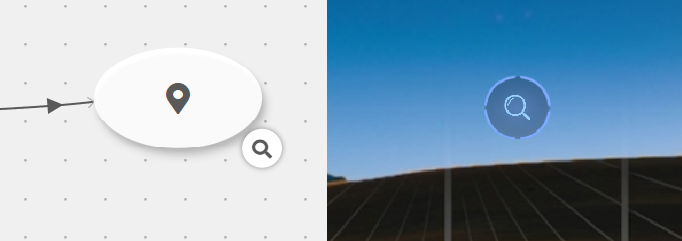
Moduuli: tarkastele edellyttää kohteen tarkastelua ennen jatkamista, ja sitä kuvaa suurennuslasikuvake.
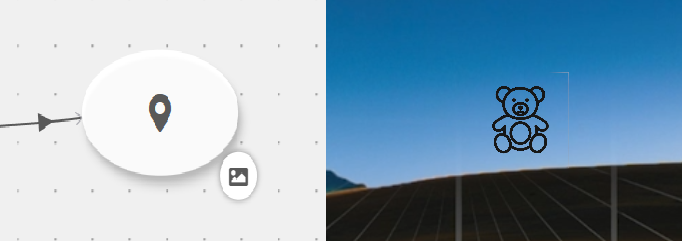
Moduuli: oma kuvake korvaa vuorovaikutuselementin oletuskuvakkeen omalla kuvalla/kuvakkeella.
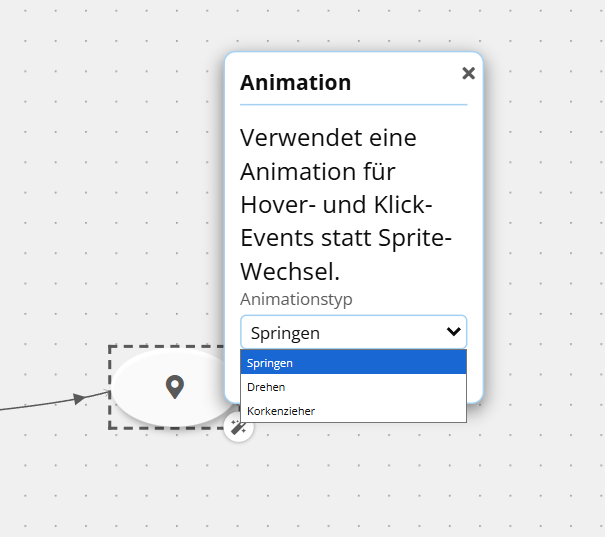
Moduuli: animaatio toistaa lyhyen palauteanimaation hover- ja napsautustapahtumissa.
Ehtomoduulit
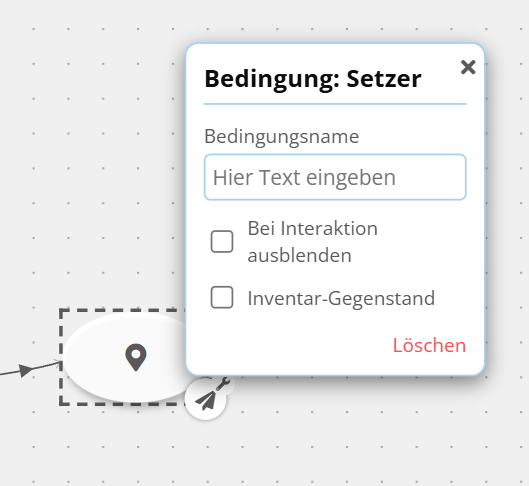
Moduuli: ehto (asettaja) asettaa ehdon arvoksi ”tosi” (esim. avain poimittu tai kohde tarkasteltu) ja voi haluttaessa näyttää sen esineenä inventaariossa.
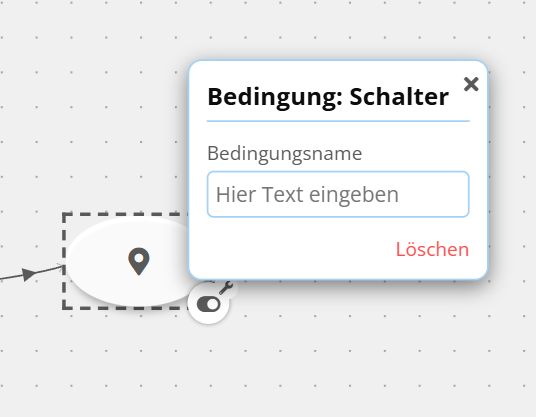
Moduuli: ehto (kytkin) luo kytkimen, jonka tila voidaan tarkistaa muualla (esim. valokytkin päällä/pois).
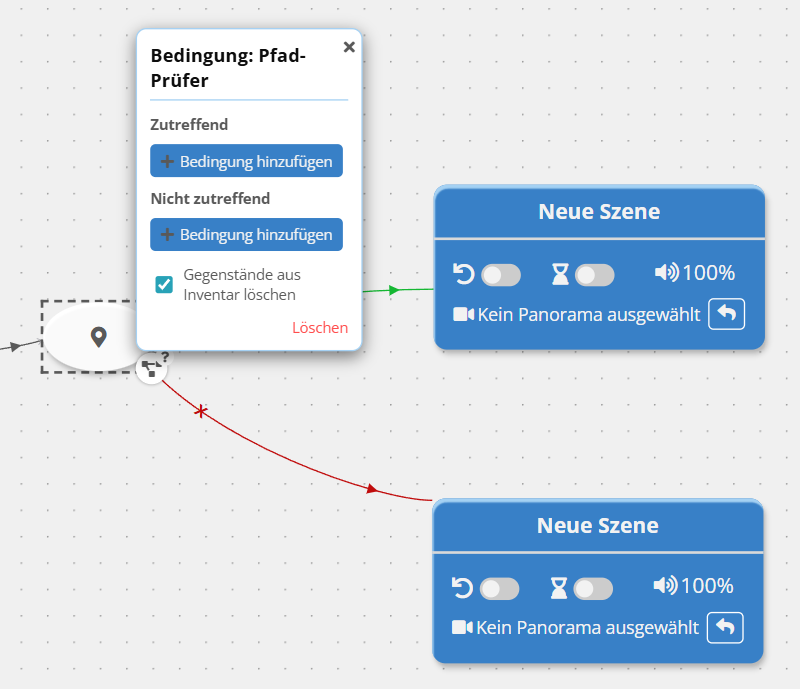
Moduuli: poluntarkistin arvioi ehdot ja päättää tuloksen (tosi/epätosi) perusteella, mitä kohdepolkua skenaariokaaviossa seurataan.
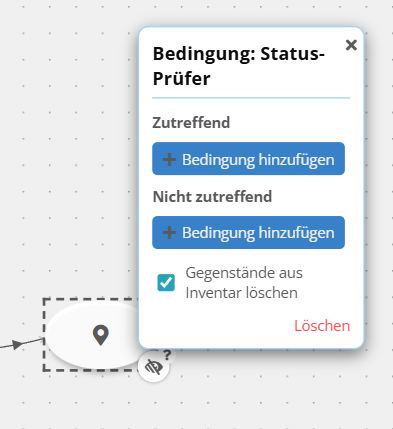
Moduuli: tilantarkistin arvioi ehdot ja ottaa tuloksen perusteella vuorovaikutuselementin tai sen moduulit käyttöön tai pois käytöstä.
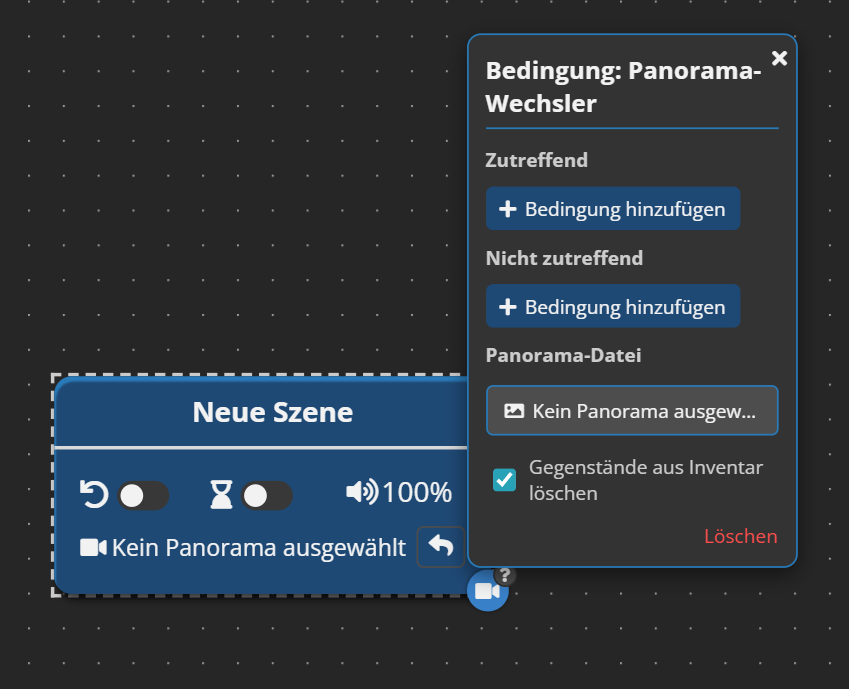
Kohtausmoduuli: panoraamavalitsin arvioi ehdot ja vaihtaa kohtauksen panoraaman ehtojen täyttyessä.
Tapahtumamoduulit
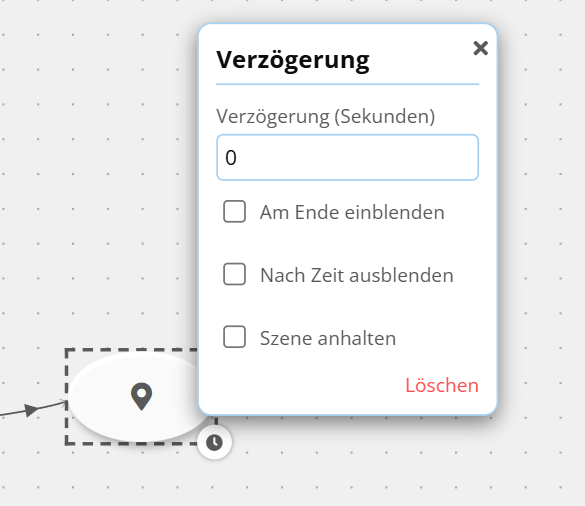
Moduuli: viive lisää viiveen ennen toiminnon suorittamista tai piilottaa elementin uudelleen tietyn ajan kuluttua.
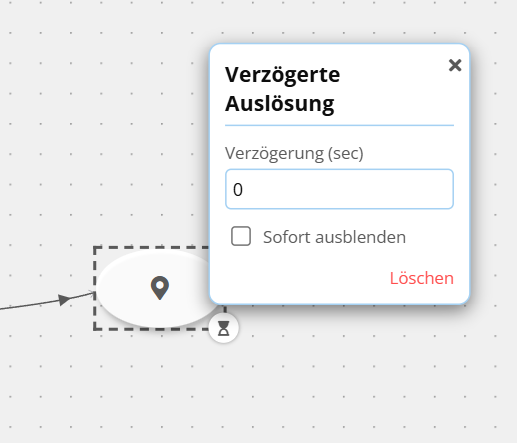
Moduuli: viivästetty käynnistys käynnistää määritetyn toiminnon (vaihda kohtaus, näytä kuva, …) X sekunnin viiveellä.
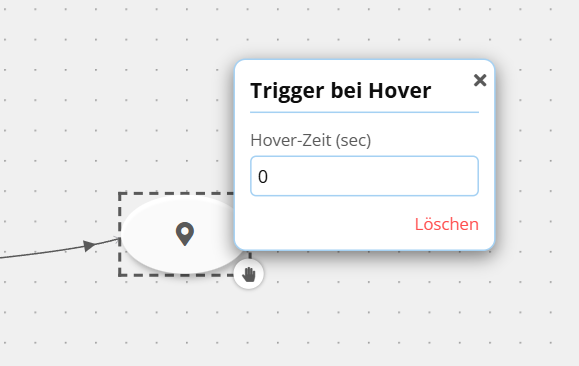
Moduuli: käynnistys osoittamalla käynnistää vuorovaikutuksen automaattisesti, kun käyttäjä pitää osoittimen sen päällä määritetyn ajan (hover).
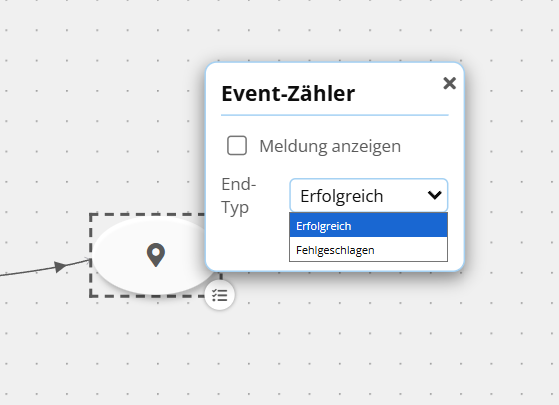
Moduuli: tapahtumalaskuri näyttää muun vuorovaikutuksen lisäksi visuaaliset ilmoitukset ”oikein” ja ”väärin” (kuten vastaavat skenaarion päätesolmut). Se voi kirjata vuorovaikutukset taustalla ”oikein”- tai ”epäonnistui”-merkinnällä, jotta niitä voidaan myöhemmin arvioida tilastotyökalussa.
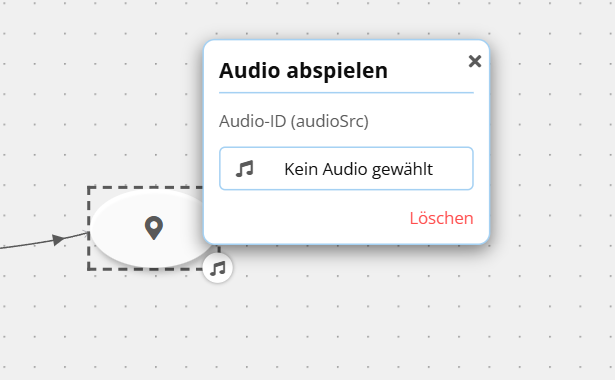
Moduuli: toista ääni toistaa äänitiedoston, kun vuorovaikutus käynnistetään.
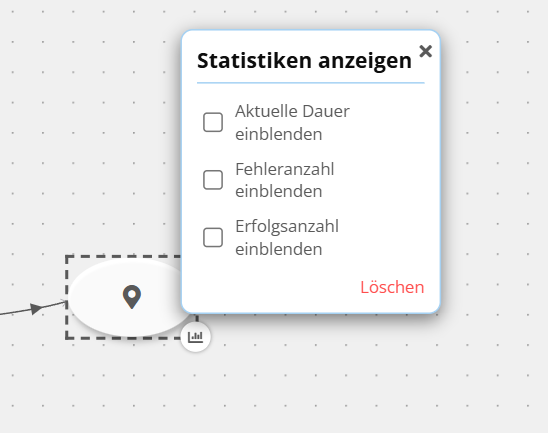
Moduuli: näytä tilastot näyttää käyttäjille ajantasaisia tietoja, kuten virheiden määrän tai skenaariossa käytetyn ajan.
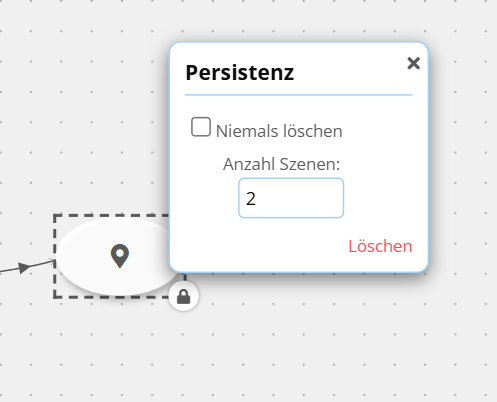
Moduuli: pysyvyys estää siihen liittyvän elementin poistamisen kohtausta vaihdettaessa. Haluttaessa voidaan määrittää, kuinka monen kohtauksen ajan elementti säilyy.
Kohtausmoduulit
Kohtausmoduuli: näytä video 3D-muodossa siirtää kohtauksen 3D-näkymään (stereoskooppiseksi). Moduulilla ei ole vaikutusta muihin kuin 3D-panoraamoihin.
Kohtausmoduuli: 180°-video aktivoi panoraamojen 180 asteen tilan (yhteensopiville medioille).
Kohtausmoduuli: osittainen jatkuva silmukka toistaa panoraamavideon viimeiset X sekuntia silmukkana yhden kokonaisen toistokerran jälkeen.
Kohtausmoduuli: näytä tai piilota lattia ottaa kohtauksen virtuaalisen lattian käyttöön tai poistaa sen käytöstä.
Pro Features
Sisällön jakaminen / käyttöoikeuksien hallinta
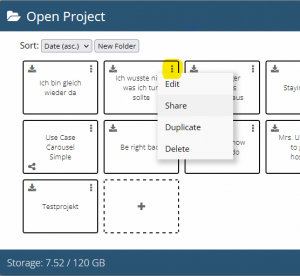
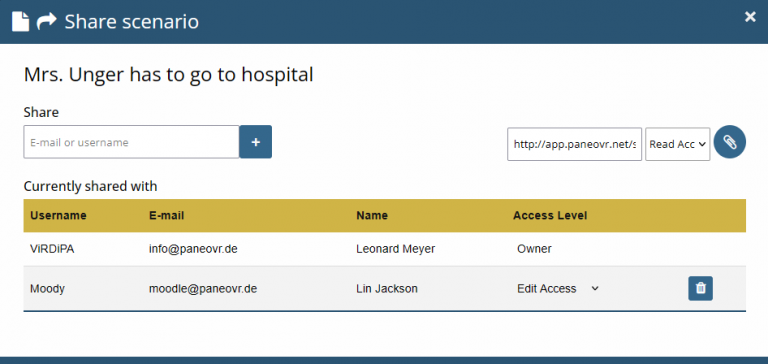
Projektit ja mediatiedostot voidaan jakaa ”Jaa”-toiminnolla kyseisessä mediakirjastossa muiden käyttäjien saataville joko pelkkää käyttöä, skenaariokaavion tarkastelua tai yhteismuokkausta varten. Napsauttakaa kyseisen sisällön (esim. projektin) kohdalla ”Jaa” ja valitkaa avautuvassa ikkunassa, kenen kanssa haluatte jakaa sisällön.
Tähän on kaksi vaihtoehtoa: voitte lisätä käyttäjiä sähköpostitse tai luoda jakolinkin, jonka kautta käyttäjät voivat liittää projektin omaan tiliinsä (määritetyillä käyttöoikeuksilla).
Luokkahuone ja etäohjaus
Tämä Luokkahuone toimii PaneoVR:n sisäisenä yksinkertaistettuna sisällönjakelujärjestelmänä. Sen sijaan, että luodut skenaariot jaettaisiin yksitellen tai asennettaisiin manuaalisesti jokaiseen laitteeseen, opettajat voivat ladata sisällöt kerran ja jakaa ne kootusti kaikille istunnon osallistujille. Toiminto on erityisen hyödyllinen luokka- ja oppilaitosympäristöissä, joissa useiden oppijoiden on päästävä samaan materiaaliin samanaikaisesti. Napsauttakaa vain yhtä ”+”-painikkeista luomassanne huoneessa ja lisätkää siten haluamanne aineisto. Lisätyn aineiston (kuvassa esim. ”Showcase_Checkliste”) kohdalla voitte tämän jälkeen määrittää, millaiset käyttöoikeudet luokkahuoneen osallistujilla on siihen.
Luokkahuoneissa on lisäksi Etäohjaus , jonka avulla kirjautuneiden käyttäjien skenaarioita voidaan käynnistää tai pysäyttää keskitetysti selaimesta. Valitkaa etäohjausmoduulin avattavasta valikosta (harmaalla reunustettu kenttä) projekti, jonka haluatte käynnistää. Huoneen taulukosta näette, ketkä käyttäjät ovat kirjautuneet ja onko avattavasta valikosta valittu skenaario jo ladattu. Painamalla ”Käynnistä”-painiketta voitte käynnistää skenaarion valituille käyttäjille ja seurata reaaliajassa, missä skenaarion kohdassa kukin käyttäjä on.
Tilastot
Tämä Tilastotyökalu kehitettiin PaneoVR:ään, jotta opettajat ja tutkijat saisivat tietoa käyttäjien toiminnasta immersiivisissä oppimisympäristöissä. Toiminnon avulla opettajat voivat kerätä käyttäjätietoja ratkaistuista tietovisoista, tarkistuspisteistä tai päätöshetkistä yhdessä Paneo-skenaarioistaan. Työkalu voi esimerkiksi tallentaa, mitä vaihtoehtoja oppijat valitsevat dialogeissa, kuinka kauan he viipyvät tietyissä kohtauksissa ja miten he suoriutuvat sisäänrakennetuista testeistä. Näitä tietoja voidaan käyttää oppimistulosten arviointiin, sitoutumisen seurantaan tai jopa pedagogisen tutkimuksen tekemiseen. Näin opettajat voivat mukauttaa opetusstrategioitaan tietoon perustuen ja yksilöllistää oppimiskokemuksia. Tilastot kerätään automaattisesti, kun Paneo-asiakasohjelmassa otetaan käyttöön asetus Käyttäjätilastojen kerääminen . Sen alla oleva Valintaruutu mahdollistaa näiden tilastojen jakamisen skenaarioiden tekijöiden kanssa.
Moninpeli
Tämä Moninpelitila antaa useille käyttäjille mahdollisuuden kokea sama VR-skenaario samanaikaisesti, joten se on tehokas väline yhteisölliseen oppimiseen ja reaaliaikaiseen havainnointiin. Ryhmätyössä, roolipeleissä tai tiimipohjaisessa ongelmanratkaisussa tämä toiminto luo yhteisen virtuaaliympäristön, jossa osallistujat voivat olla vuorovaikutuksessa, viestiä ja tehdä päätöksiä yhdessä. Opettajat voivat myös osallistua näihin istuntoihin havainnoidakseen oppijoiden toimintaa, antaakseen välitöntä palautetta tai tukeakseen reflektointia. Tämä reaaliaikainen yhteistyö immersiivisessä ympäristössä muuttaa VR:n yksilöllisestä toiminnasta sosiaaliseksi oppimiskokemukseksi. Koulutuskontekstissa moninpelitila tukee kaikkea sosiaalisten taitojen kehittämisestä kriisisimulaatioihin ja on siten keskeinen osa dynaamista, ryhmälähtöistä oppimista. Käynnistääksenne skenaarion moninpelitilassa ottakaa skenaarioiden yleisnäkymässä käyttöön asetus Salli liittyminen , jolloin istunto tulee automaattisesti näkyviin välilehdelle Avoimet istunnot. Muut käyttäjät voivat liittyä istuntoon helposti tämän välilehden kautta.