Veipunkter fører til en annen, sammenkoblet scene ved klikk.
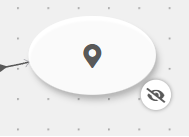
Usynlige veipunkter fungerer på samme måte, men er ikke synlige som interaksjonspunkter.
Automatiske overganger er ikke synlige som knapper i scenarioet. Når den aktuelle scenevideoen er slutt, går programmet automatisk over til den tilknyttede scenen.
Bruk har et annet symbol enn et veipunkt, som antyder «Bruk» i stedet for «Flytt».
Tekstpunkter gjør det mulig å beskrive egne handlinger (det som i henhold til logikken skal skje når dere klikker på en bestemt knapp) som lesbar tekst.
Flervalg
Dialog er en flervalgsvisning som vanligvis brukes til å tilby svaralternativer til noe som ble sagt tidligere i videoen. Via valgalternativfeltene kan opptil 4 alternativer kobles til og vises som lesbar tekst.
Quiz er en flervalgsvisning der et spørsmål kan formuleres i midten. Valgalternativfeltene viser deretter svaralternativene og leder til de tilgrensende scenene/hendelsene.
Tekstinnhold
Det Tekstfelt brukes til å vise kort tekstinformasjon eller brødtekst og kan valgfritt foldes sammen. Internettlenker kan også bygges inn. I motsetning til tekstpunktet kan elementet ikke brukes til å bytte scene.
Merknad er ikke synlig som et interaksjonsfelt. I stedet vises den angitte tekstmeldingen etter det innstilte antallet sekunder.
Medier
Bilde plasserer enkelt et bilde som miniatyrvisning i en scene. Når dere klikker på bildet, åpnes en større visning.
Med Videoelement kan videoer integreres direkte i scenen – enten via en URL (ingen YouTube-lenker) eller ved filopplasting. I tillegg til volumet kan dere angi om videoen skal starte når scenen begynner, om den skal spilles av i en kontinuerlig sløyfe, om den skal kunne foldes sammen, og i så fall om den skal være sammenfoldet når scenen starter.
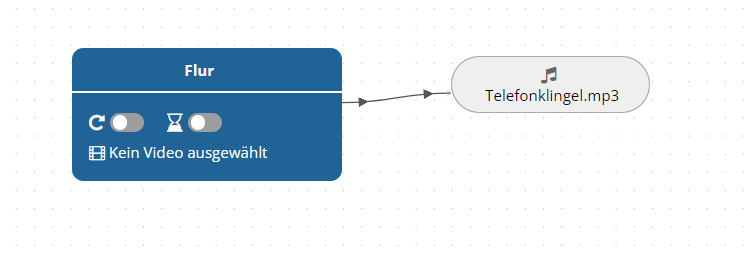
Audio er ikke synlig som et interaksjonsfelt, men spiller automatisk av den valgte lydfilen når scenen starter. Elementet kan dermed brukes til ettersynkronisering, separat musikk eller omgivelseslyd.
Valgbar lyd fungerer som en mediespiller. Brukerne kan klikke på en avspillingsknapp, og den angitte lydfilen spilles av.
Lydveipunkt fungerer som Valgbar lyd. Når lyden er ferdig avspilt, byttes det imidlertid til den sammenkoblede scenen.
Spesialelementer
Med Sjekklisteelement Med sjekklisteelementet kan interaktive oppgaver integreres i en scene. Når sjekklisten legges inn, angis først hvor mange interaksjonsfelt som skal være tilgjengelige, og hvilke av dem som er definert som riktige eller feilaktige . Under bruken kan brukerne merke disse feltene. Systemet kontrollerer deretter om alle de riktige feltene er merket uten at noen ekstra feilaktige felt er valgt. I redigeringsverktøyet kan dere deretter opprette to oppfølgingsbaner :
en bane når sjekklisten er riktig utfylt,
en alternativ bane hvis utvalget er ufullstendig eller feilaktig.
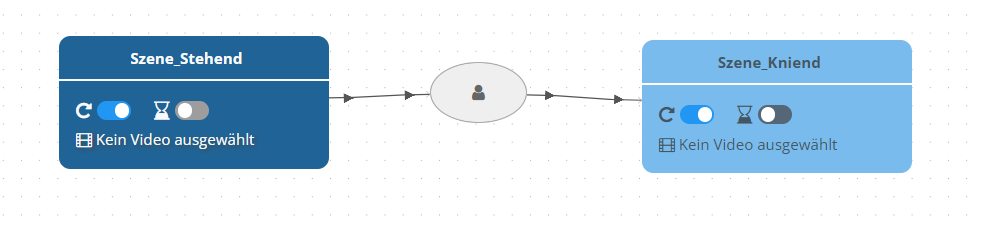
Handling: Gå ned på kne er ikke synlig som et interaksjonsfelt. I stedet byttes det til den sammenkoblede scenen når brukerne fysisk går ned på kne eller senker hodet tydelig. Dette interaksjonsfeltet fungerer bare med et VR-headset og vises som et vanlig veipunkt i PaneoVR-spilleren for nettleser.
Sluttnoder
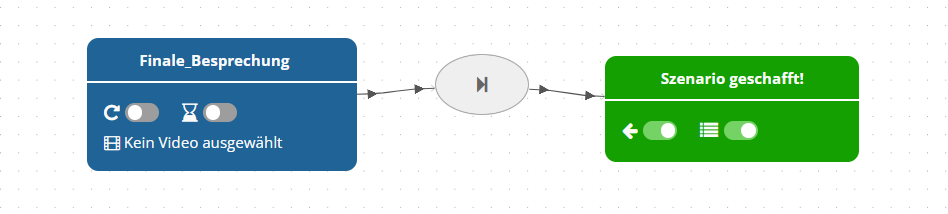
Scenario fullført og Scenario mislyktes behandles som vanlige scener, men avslutter scenarioet.
Når Scenario fullført farges den aktive scenen grønn, og scenarioet regnes dermed som fullført med godkjent resultat. Bryteren til venstre viser en knapp som fører tilbake til den aktuelle scenen (fortsett scenarioet), mens bryteren til høyre viser en knapp for å lukke scenarioet.
Scenario mislyktes gjør det samme, men farger rommet rødt.
Bytt scenario gjør en sømløs overgang til et annet prosjekt mulig.
Dokumentasjon
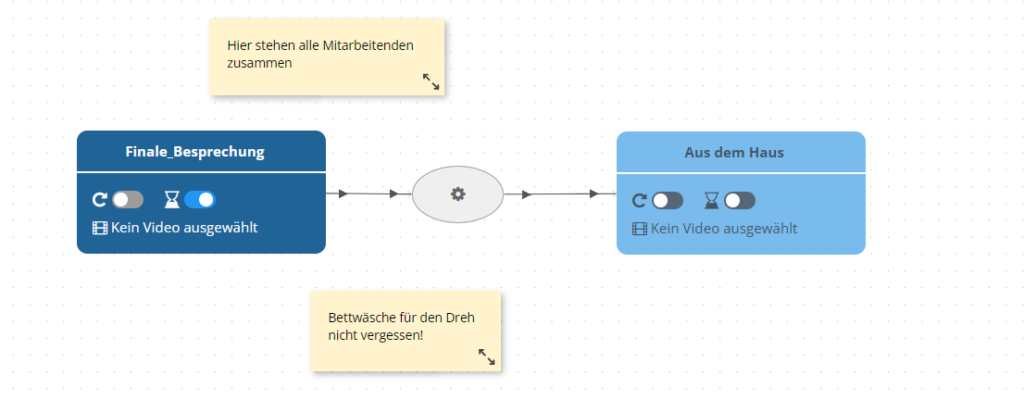
Et enkelt Kommentarfelt, som lar dere legge inn notater i diagrammet, samt en Grupperingsramme, som lar dere knytte elementer visuelt sammen. Disse elementene påvirker ikke scenarioet og er ikke synlige i PaneoVR Player-appene.
Moduler
Visningsmoduler
Modul: Usynlig skjuler interaksjonselementet for brukerne (usynlig hotspot).
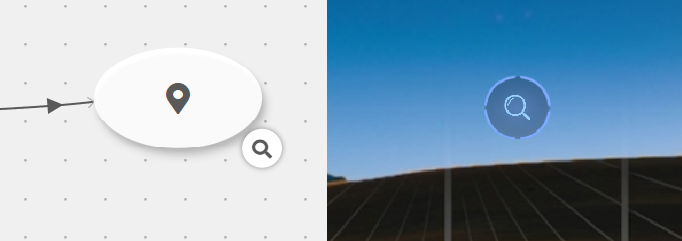
Modul: Undersøk krever at et objekt betraktes eller inspiseres før dere kan gå videre, og vises med et forstørrelsesglassikon.
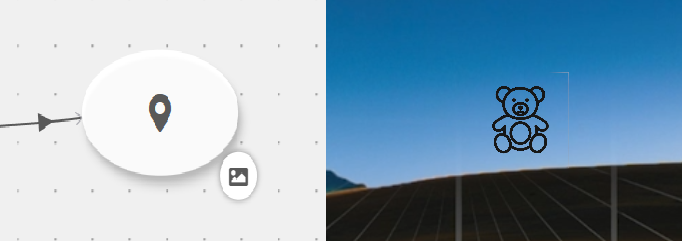
Modul: Eget ikon erstatter standardsymbolet for et interaksjonselement med et eget bilde/ikon.
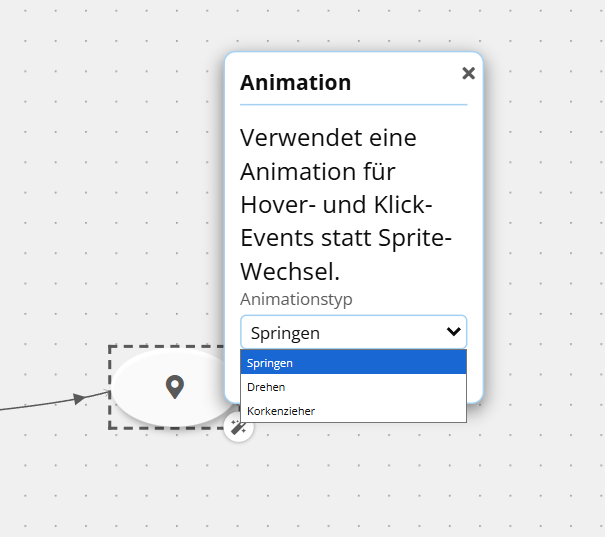
Modul: Animasjon spiller av en kort tilbakemeldingsanimasjon ved hover- og klikkhendelser.
Betingelsesmoduler
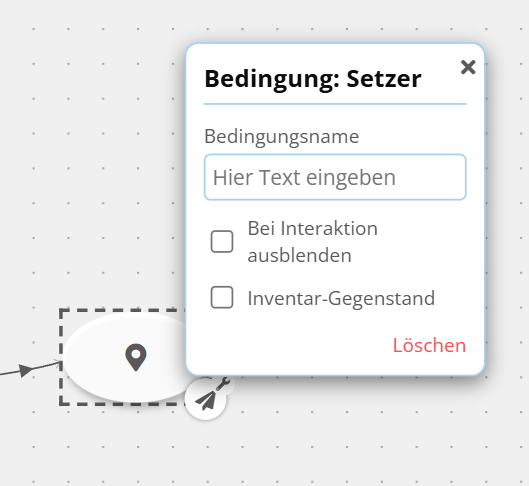
Modul: Betingelse (verdisetter) setter en betingelse til «sann» (for eksempel at en nøkkel er plukket opp eller et objekt er sett på) og kan eventuelt vise den som en gjenstand i inventaret.
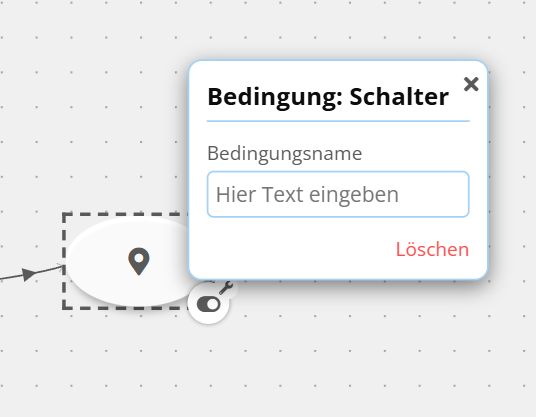
Modul: Betingelse (bryter) oppretter en bryter som kan kontrolleres et annet sted (f.eks. lysbryter av/på).
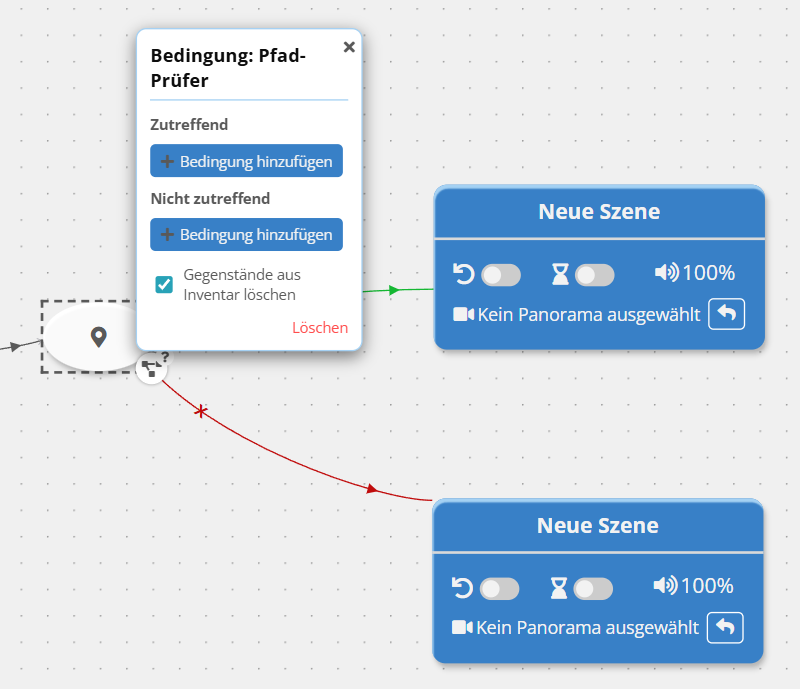
Modul: Banekontroll evaluerer betingelser og avgjør ut fra resultatet (sann/usann) hvilken målbane i scenariodiagrammet som skal følges.
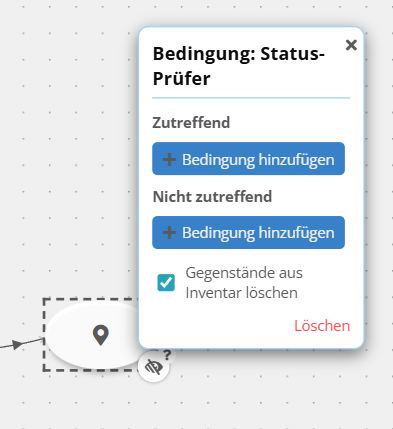
Modul: Statuskontroll evaluerer betingelser og aktiverer eller deaktiverer interaksjonselementet eller elementets moduler basert på resultatet.
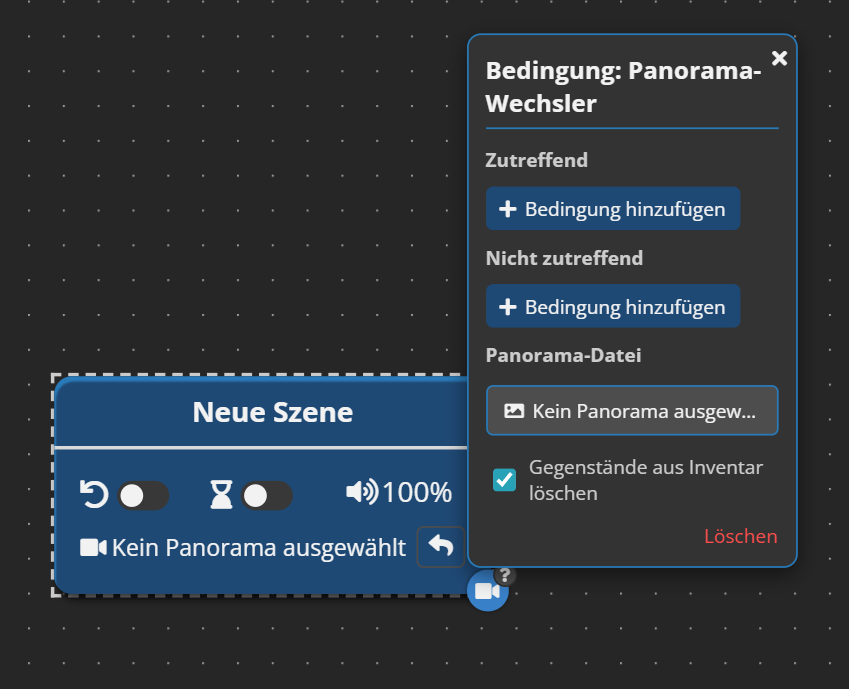
Scenemodul: Panoramabytter evaluerer betingelser og bytter scenens panorama når betingelsene er oppfylt.
Hendelsesmoduler
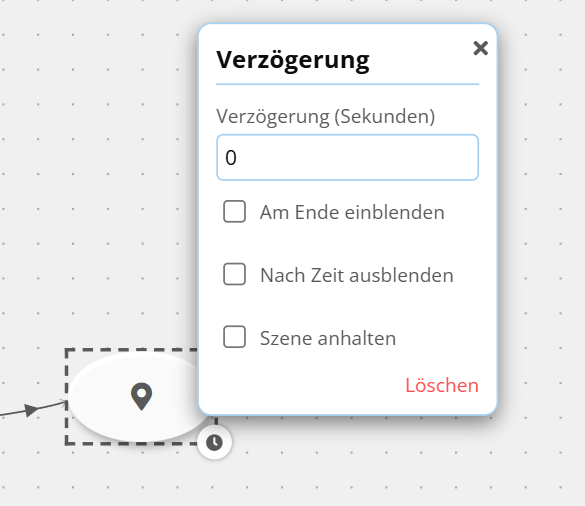
Modul: Forsinkelse legger til en tidsforsinkelse før handlingen utføres eller skjuler elementet igjen etter et bestemt tidsrom.
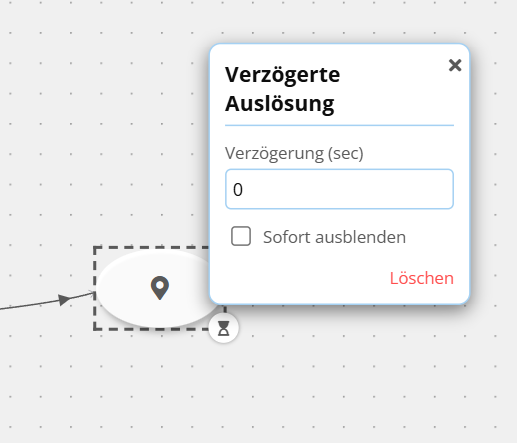
Modul: Forsinket utløsning starter den lagrede handlingen (bytt scene, vis bilde, …) etter en forsinkelse på X sekunder.
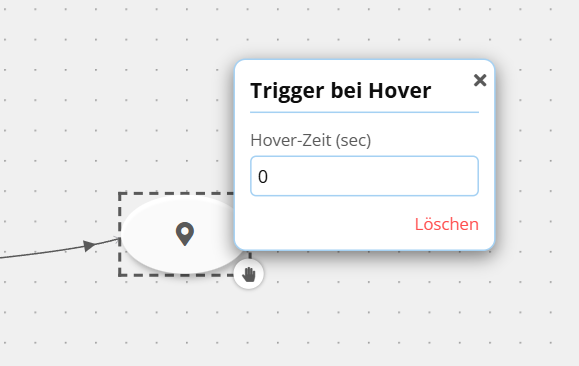
Modul: Utløsning ved hover utløser interaksjonen automatisk når brukeren holder pekeren over elementet i et bestemt tidsrom (hover).
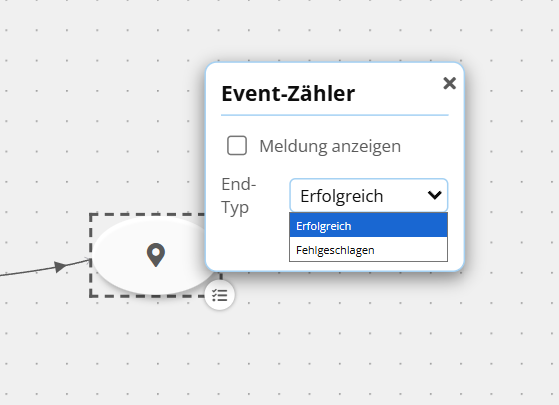
Modul: Hendelsesteller viser visuelle meldinger «riktig» og «feil» (som de respektive scenarioendepunktene) i tillegg til en annen interaksjon. Kan i bakgrunnen registrere interaksjoner som «riktige» eller «mislykkede», slik at de senere kan evalueres i statistikkverktøyet.
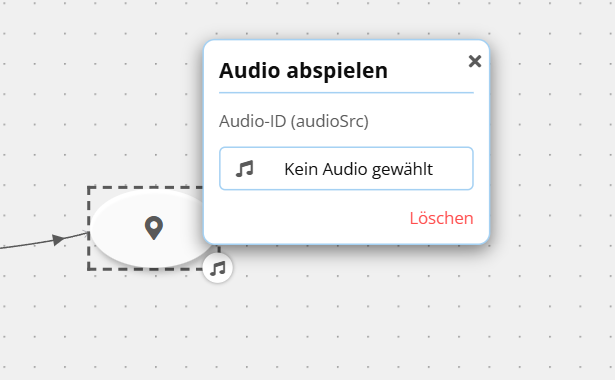
Modul: Spill av lyd spiller av en lydfil når interaksjonen utløses.
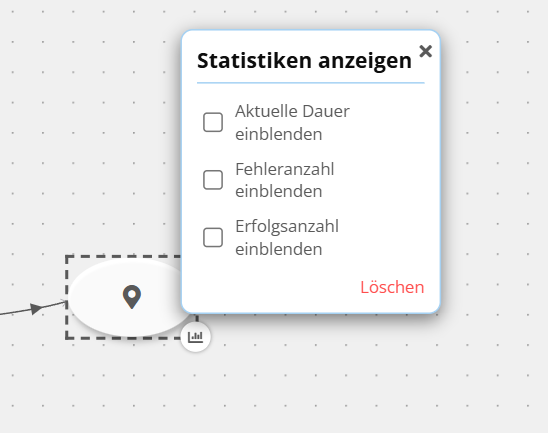
Modul: Vis statistikk viser brukerne aktuell informasjon, for eksempel antall feil eller varigheten i scenarioet.
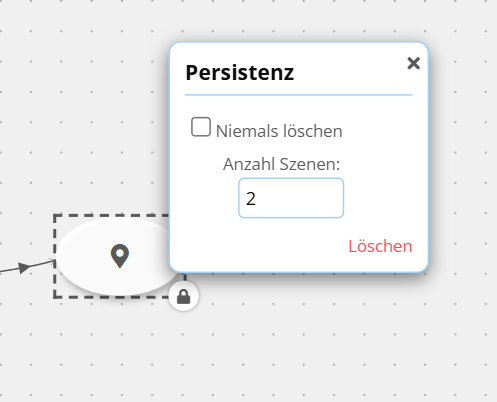
Modul: Persistens sørger for at det tilhørende elementet ikke slettes ved sceneskift. Det kan eventuelt angis hvor mange scener elementet skal beholdes i.
Scenemoduler
Scenemodul: Vis video i 3D bytter scenen til 3D-visning (stereoskopisk). Denne modulen har ingen virkning på panoramaer som ikke er i 3D.
Scenemodul: 180°-video aktiverer 180-gradersmodus for panoramaer (for egnede medier).
Scenemodul: Delvis endeløs sløyfe gjentar de siste X sekundene av en panoramavideo i en sløyfe etter én fullstendig avspilling.
Scenemodul: Slå gulv av/på slår det virtuelle gulvet i scenen av eller på.
Pro Features
Dele innhold / tilgangskontroll
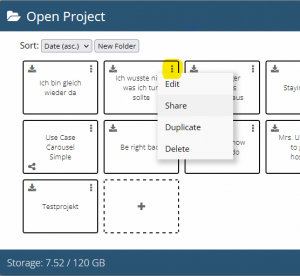
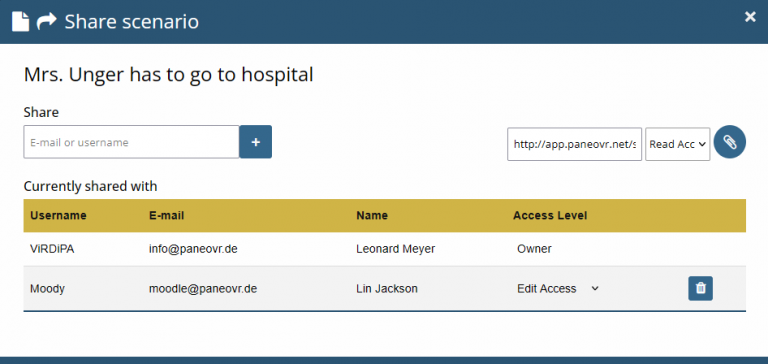
Prosjekter og medier kan via «Del» gjøres tilgjengelig for andre brukere i den aktuelle mediesamlingen, enten bare for bruk, for å vise et scenariodiagram eller for samarbeid om redigering. Klikk på «Del» for det aktuelle innholdet (f.eks. et prosjekt), og velg i vinduet som åpnes hvem dere vil dele innholdet med.
Dere har to muligheter: Legg til brukere via e-post, eller opprett en delingslenke som brukerne kan bruke til å tilordne prosjektet til seg selv med de angitte tilgangsrettighetene.
Klasserom og fjernstyring
Den Klasserom fungerer som et forenklet system for innholdsdistribusjon i PaneoVR. I stedet for å dele opprettede scenarioer enkeltvis eller installere dem manuelt på hver enhet, kan undervisere laste opp innhold én gang og deretter distribuere det samlet til alle deltakerne i en økt. Funksjonen er spesielt nyttig i klasse- eller institusjonsmiljøer der flere deltakere trenger tilgang til det samme materialet samtidig. Klikk ganske enkelt på en av «+»-knapper i et rom dere har opprettet, og legg på denne måten til ønsket materiale. For materialet som er lagt til (i bildet f.eks. «Showcase_Checkliste»), kan dere deretter angi hvilke tilgangsrettigheter deltakerne i klasserommet skal ha til materialet.
Klasserom har dessuten en Fjernstyring som gjør at scenarioer for innloggede brukere kan startes eller stoppes samlet direkte fra nettleseren. Velg prosjektet dere vil starte, i rullegardinmenyen i fjernstyringsmodulen (den grå innrammede boksen). I romtabellen ser dere hvilke brukere som er logget inn, og om scenarioet som er valgt i rullegardinmenyen, allerede er lastet ned. Trykk på «Start» for å starte scenarioet for de valgte brukerne, og se i sanntid hvor i scenarioet hver bruker befinner seg.
Statistikk
Det Statistikkverktøy i PaneoVR er utviklet for å gi undervisere og forskere innsikt i brukernes atferd i immersive læringsmiljøer. Funksjonen gjør det mulig for undervisere å samle inn data om besvarte quizer, kontrollpunkter eller beslutningsøyeblikk i et av Paneo-scenarioene sine. Verktøyet kan for eksempel registrere hvilke alternativer deltakerne velger i dialoger, hvor lenge de oppholder seg i bestemte scener, og hvordan de presterer i integrerte tester. Disse dataene kan brukes til å vurdere læringsresultater, overvåke engasjementet eller til og med gjennomføre pedagogisk forskning. Slik kan undervisere tilpasse undervisningsstrategiene sine på et kunnskapsbasert grunnlag og utforme individuelle læringsopplevelser. Statistikk registreres automatisk så snart bryteren i Paneo-klienten Registrer brukerstatistikk aktiveres. Innstillingen Avkrysningsboks gjør det mulig å dele denne statistikken med opphavspersonene til scenarioene.
Flerspiller
Den Flerspillermodus gjør det mulig for flere brukere å oppleve det samme VR-scenarioet samtidig og er dermed et effektivt verktøy for samarbeidslæring og observasjon i sanntid. Enten funksjonen brukes til gruppearbeid, rollespill eller teambasert problemløsning, skaper den et felles virtuelt miljø der deltakerne kan samhandle, kommunisere og ta beslutninger sammen. Undervisere kan også delta i disse øktene for å observere deltakernes atferd, gi direkte tilbakemelding eller støtte refleksjonsprosesser. Dette sanntidssamarbeidet i et immersivt miljø forvandler VR fra en individuell aktivitet til en sosial læringsopplevelse. I utdanningssammenheng støtter flerspillermodus alt fra utvikling av sosial kompetanse til krisesimuleringer og er dermed et uunnværlig element i dynamisk, gruppeorientert læring. For å starte et scenario i flerspillermodus slår dere på bryteren for Tillat at andre blir med , og økten vises automatisk i fanen Åpne økter. Andre brukere kan deretter enkelt bli med via denne fanen.