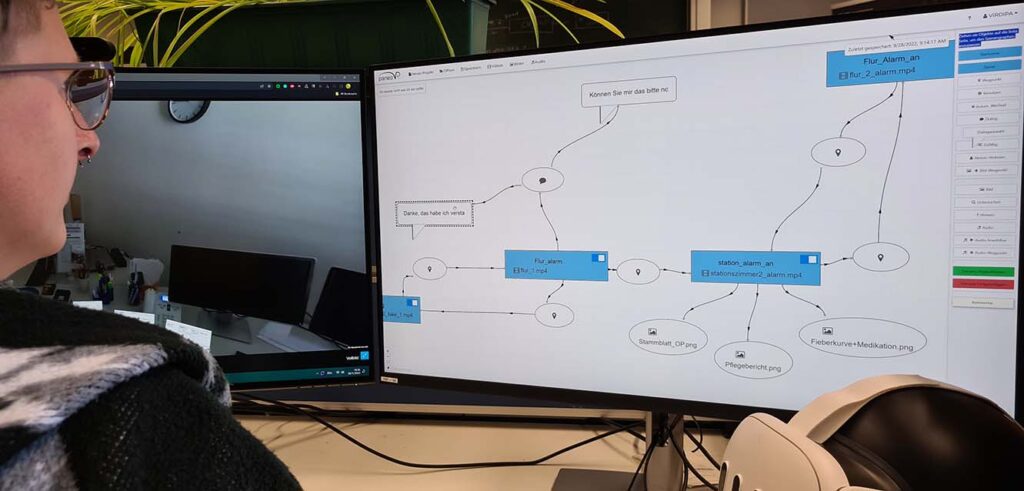
Per un’introduzione rapida è disponibile nella Tutorial Nella sezione è disponibile una breve serie di video in 2 parti che illustra le funzioni di base di PaneoVR.
Ctrl / Cmd + C: Copia elementi Ctrl / Cmd + V: Incolla elementi Maiusc + clic: Selezione multipla Ctrl / Cmd + clic: Selezione multipla (selettiva) Ctrl / Cmd + O: Apri progetto Ctrl / Cmd + S: Salva progetto Ctrl / Cmd + Maiusc + N: Crea un nuovo progetto p: Apri la raccolta di panorami a: Apri il catalogo audio v: Apri la raccolta di video i: Apri il catalogo immagini (Imagepool) Esc: Chiudi finestra popup
Campi di interazione
Elementi di base
Punti di passaggio conducono, quando selezionati, a un’altra scena collegata.
Punti di passaggio invisibili funzionano in modo identico, ma non sono visibili come punti di interazione.
Transizioni automatiche non sono visibili nello scenario come pulsanti. Al termine del video della scena in corso, il programma passa automaticamente alla scena collegata.
Utilizza ha un’icona diversa da quella di un punto di passaggio e suggerisce l’azione »Usa« anziché »Sposta«.
Punti di testo consentono di descrivere come testo leggibile le azioni personalizzate, ossia ciò che secondo la logica avviene selezionando un determinato pulsante.
Scelta multipla
Dialog è un elemento a scelta multipla, generalmente utilizzato per offrire risposte possibili a quanto detto in precedenza nel video. Mediante i campi delle opzioni di selezione è possibile collegare fino a 4 opzioni e visualizzarle come testo leggibile.
Quiz è un elemento a scelta multipla al cui centro è possibile formulare una domanda. I campi delle opzioni di selezione rappresentano quindi le possibili risposte e conducono alle scene o agli eventi adiacenti.
Contenuti testuali
Il Campo di testo consente di visualizzare brevi informazioni testuali o testo continuo e può essere compresso facoltativamente. È anche possibile incorporarvi link Internet. A differenza del punto di testo, non può essere utilizzato per cambiare scena.
Nota non è visibile come campo di interazione. Il messaggio di testo associato viene invece visualizzato dopo il numero di secondi impostato.
Contenuti multimediali
Immagine consente di posizionare facilmente un’immagine nella scena sotto forma di miniatura. Selezionando l’immagine, questa si apre in una visualizzazione ingrandita.
Con il Elemento video è possibile integrare i video direttamente nella scena, tramite un URL, esclusi i link YouTube, oppure caricando un file. Oltre al volume, è possibile stabilire se il video debba avviarsi all’inizio della scena, essere riprodotto in ciclo continuo, essere comprimibile e, in tal caso, se debba presentarsi compresso all’avvio della scena.
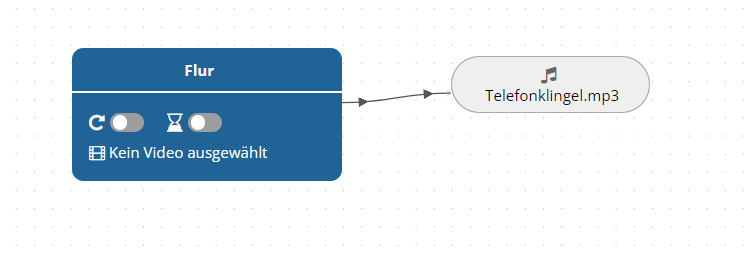
Audio non è visibile come campo di interazione e riproduce automaticamente il file audio selezionato all’avvio della scena; può quindi essere utilizzato per il doppiaggio successivo, musica separata o suoni ambientali.
Audio selezionabile funziona come un lettore multimediale. Gli utenti possono selezionare un pulsante di riproduzione per ascoltare il file audio associato.
Punto audio funziona come l’audio selezionabile; al termine della riproduzione viene tuttavia aperta la scena collegata.
Elementi speciali
Con il Elemento checklist è possibile integrare attività interattive in una scena. Quando si inserisce la checklist, si stabilisce innanzitutto quanti campi di interazione rendere disponibili e quali di essi debbano essere considerati corretto oppure errato sono definiti. Durante l’utilizzo, gli utenti possono contrassegnare questi campi; il sistema verifica quindi che siano stati selezionati tutti quelli corretti e nessuno di quelli errati. Nell’editor è quindi possibile creare due percorsi successivi creare:
un percorso se la checklist è stata completata correttamente,
un percorso alternativo se la selezione è incompleta o errata.
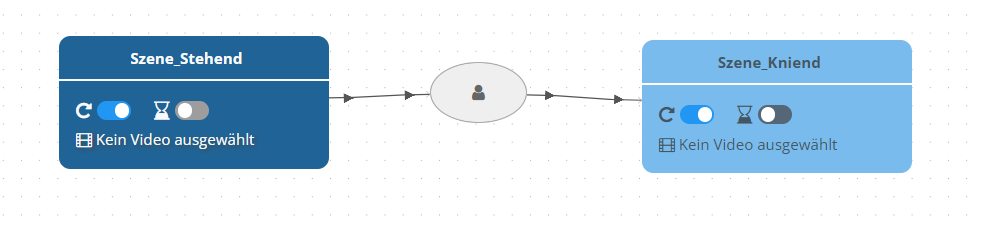
Azione: inginocchiarsi non è visibile come campo di interazione. La scena collegata viene invece aperta quando l’utente si inginocchia realmente o abbassa sensibilmente la testa. Questo campo di interazione funziona solo con un visore VR e nel PaneoVR Web Player si comporta come un normale punto di passaggio.
Nodi finali
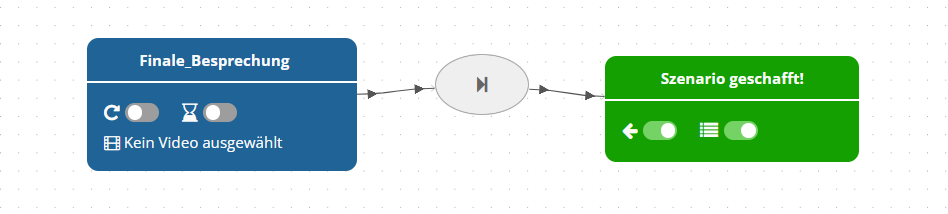
Scenario completato e Scenario non riuscito vengono trattati come una normale scena, ma determinano la conclusione dello scenario.
Per Scenario completato la scena attiva viene colorata di verde e lo scenario viene quindi considerato completato con successo. L’interruttore sinistro mostra un pulsante per tornare alla scena in corso e proseguire lo scenario; quello destro mostra un pulsante per chiudere lo scenario.
Scenario non riuscito esegue la stessa operazione, ma colora l’ambiente di rosso.
Cambia scenario consente di passare senza interruzioni a un altro progetto.
Documentazione
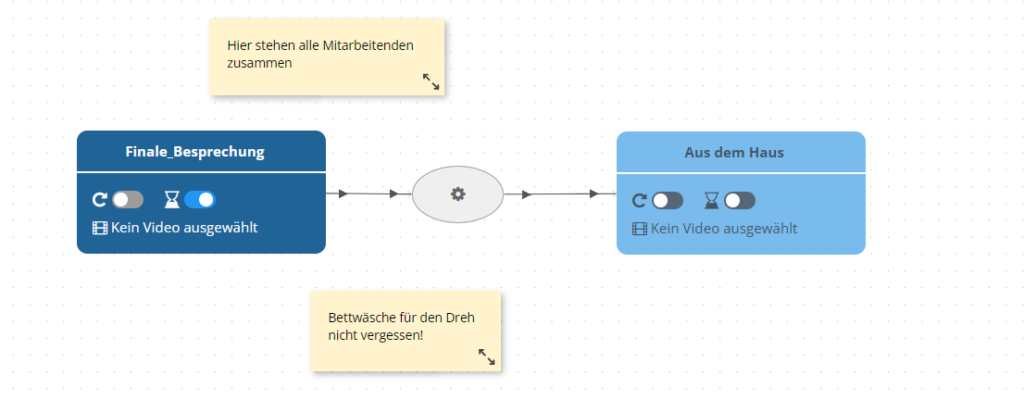
Un semplice Campo per i commenti, per aggiungere note al diagramma, nonché un Cornice di raggruppamento, per collegare visivamente gli elementi tra loro. Questi elementi non influiscono sullo scenario e non sono visibili nei player PaneoVR.
Moduli
Moduli di visualizzazione
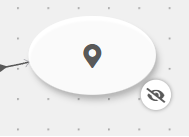
Modulo: invisibile nasconde agli utenti l’elemento di interazione, trasformandolo in un hotspot invisibile.
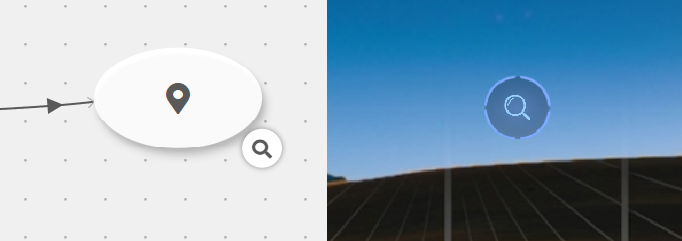
Modulo: esamina richiede di osservare o ispezionare un oggetto prima di procedere ed è rappresentato dall’icona di una lente d’ingrandimento.
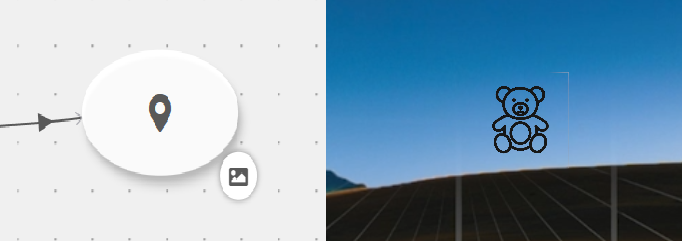
Modulo: icona personalizzata sostituisce l’icona predefinita di un elemento di interazione con un’immagine o un’icona personalizzata.
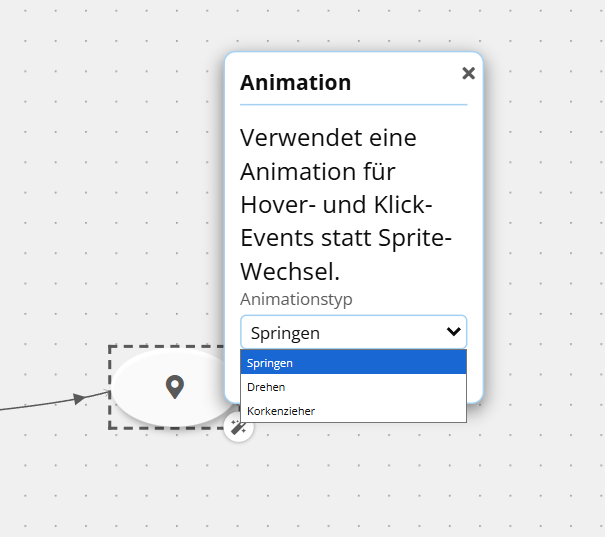
Modulo: animazione riproduce una breve animazione di feedback in caso di hover e clic.
Moduli condizionali
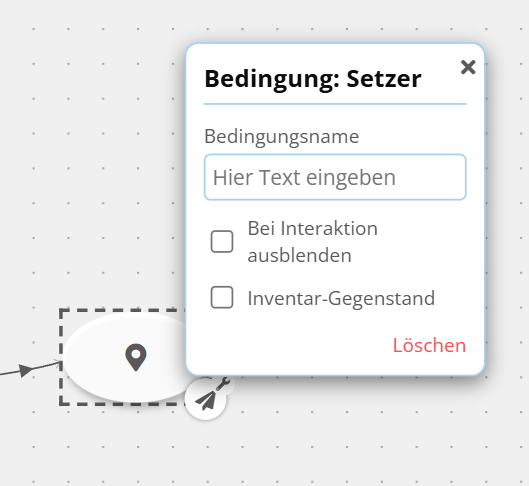
Modulo: condizione (impostazione) imposta una condizione su „vero“, ad es. chiave raccolta oppure oggetto osservato, e può essere visualizzato facoltativamente come oggetto nell’inventario.
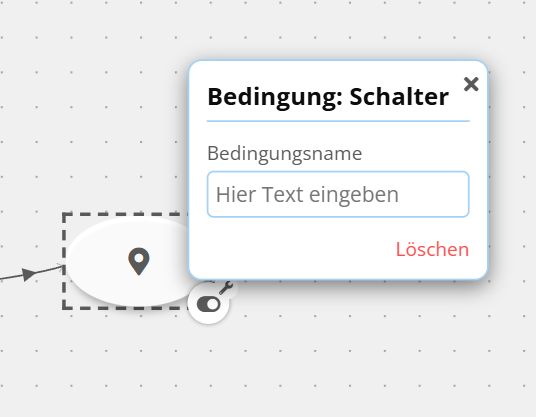
Modulo: condizione (interruttore) crea un interruttore il cui stato può essere verificato altrove, ad es. per accendere o spegnere la luce.
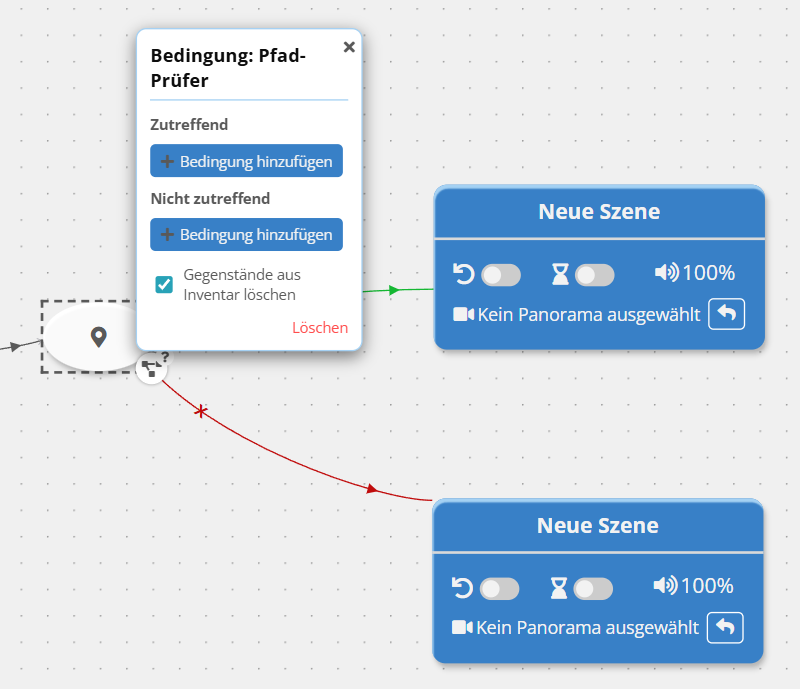
Modulo: verifica del percorso valuta le condizioni e, in base al risultato vero/falso, decide quale percorso di destinazione seguire nel diagramma dello scenario.
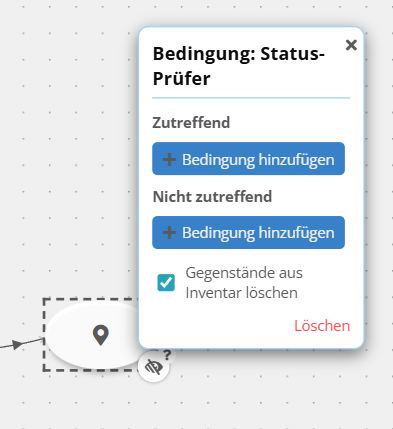
Modulo: verifica dello stato valuta le condizioni e, in base al risultato, attiva o disattiva l’elemento di interazione o i relativi moduli.
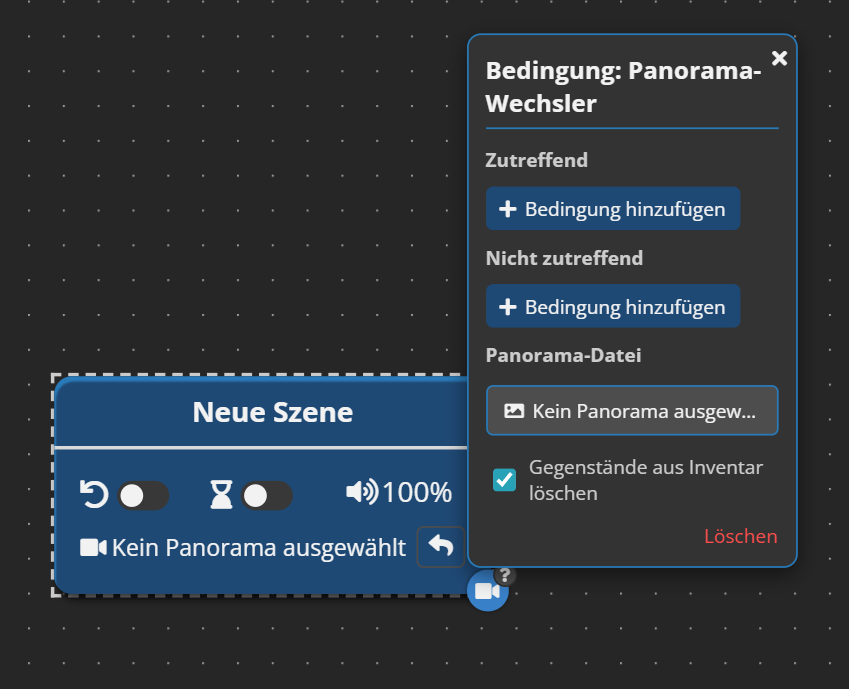
Modulo scena: selettore di panorami valuta le condizioni e, in caso di esito positivo, cambia il panorama della scena.
Moduli evento
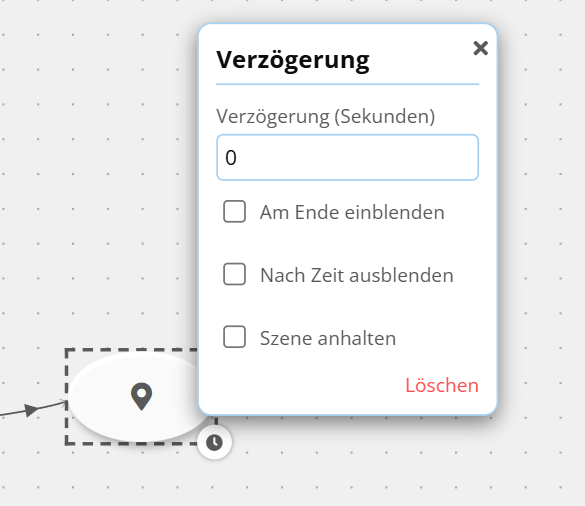
Modulo: ritardo aggiunge un ritardo prima dell’esecuzione oppure nasconde nuovamente l’elemento dopo un intervallo definito.
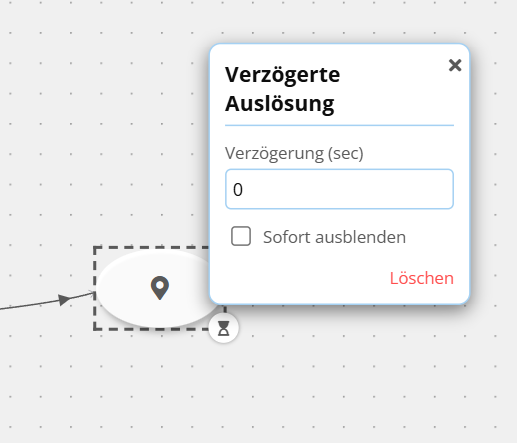
Modulo: attivazione ritardata avvia l’azione associata, ad esempio cambio di scena o visualizzazione di un’immagine …, con un ritardo di X secondi.
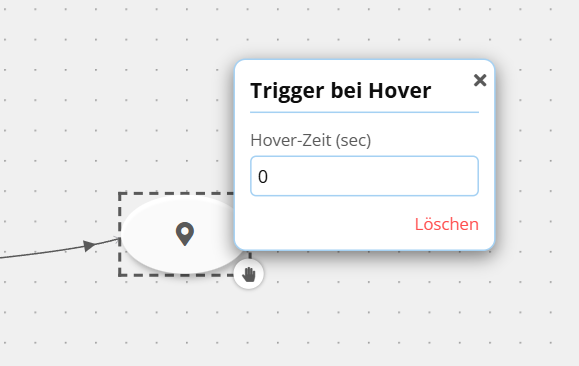
Modulo: attivazione al passaggio del puntatore attiva automaticamente l’interazione quando l’utente mantiene il puntatore sull’elemento per un periodo definito (hover).
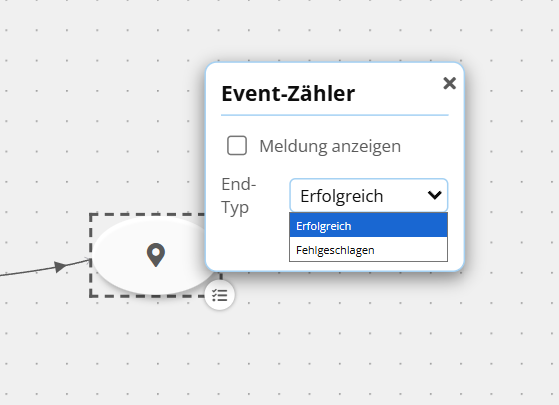
Modulo: contatore eventi mostra i messaggi visivi „corretto“ ed „errato“, analogamente ai rispettivi nodi finali dello scenario, in aggiunta a un’altra interazione. Può registrare in modo invisibile le interazioni come „corrette“ o „non riuscite“ per valutarle successivamente nello strumento di analisi statistica.
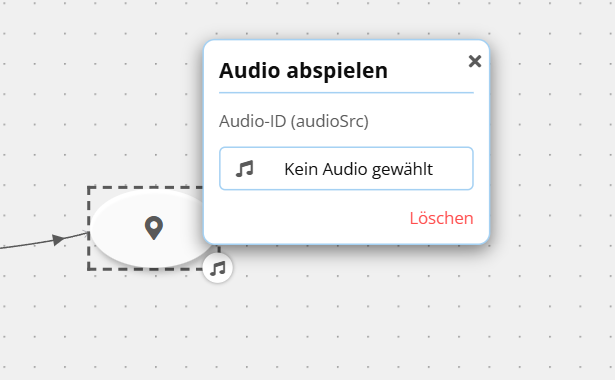
Modulo: riproduci audio riproduce un file audio quando viene attivata l’interazione.
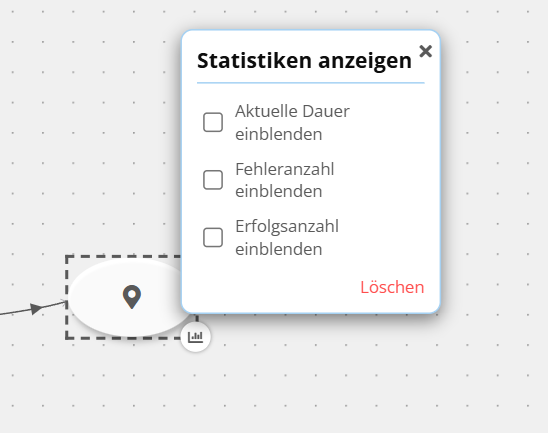
Modulo: mostra statistiche mostra agli utenti informazioni aggiornate, come il numero di errori o la durata nello scenario.
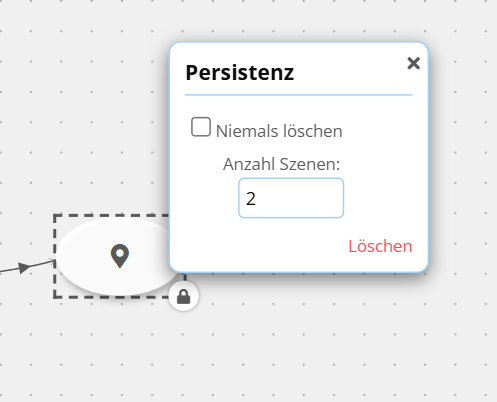
Modulo: persistenza fa sì che l’elemento associato non venga eliminato durante il cambio di scena. È possibile definire facoltativamente il numero di scene per cui l’elemento deve rimanere presente.
Moduli scena
Modulo scena: visualizza video in 3D imposta la scena sulla visualizzazione 3D stereoscopica. Questo modulo non ha alcun effetto sui panorami non 3D.
Modulo scena: video a 180° attiva la modalità a 180 gradi per i panorami compatibili.
Modulo scena: ciclo continuo parziale dopo la prima riproduzione, ripete in ciclo continuo gli ultimi X secondi di un video panoramico.
Modulo scena: attiva/disattiva pavimento attiva o disattiva il pavimento virtuale nella scena.
Pro Features
Condivisione dei contenuti / controllo degli accessi
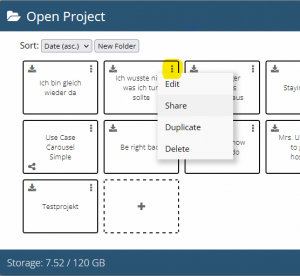
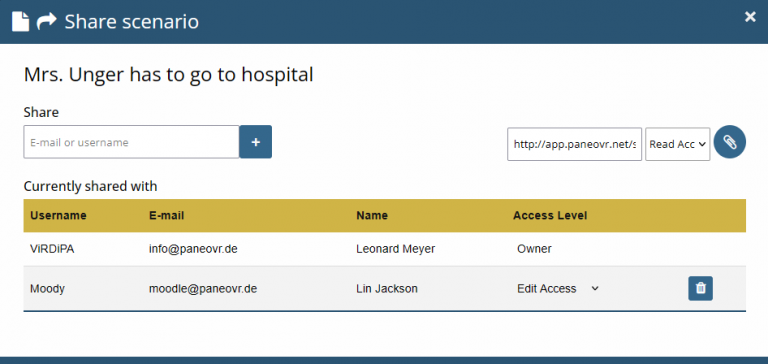
È possibile condividere progetti e contenuti multimediali tramite „Condividi“ nel rispettivo catalogo multimediale e renderli disponibili ad altri utenti, sia per il semplice utilizzo, sia per visualizzare il diagramma di uno scenario o modificarlo in modo collaborativo. Per farlo, fate clic su „Condividi“ accanto al contenuto desiderato (ad es. un progetto) e, nella finestra che si apre, selezionate le persone con cui desiderate condividerlo.
Sono disponibili due possibilità: aggiungere gli utenti tramite e-mail oppure creare un link di condivisione, attraverso il quale potranno assegnarsi il progetto con i relativi diritti di accesso.
Aula e controllo remoto
Il Aula funge da sistema semplificato per la distribuzione dei contenuti all’interno di PaneoVR. Invece di condividere singolarmente gli scenari creati o installarli manualmente su ciascun dispositivo, i docenti possono caricare una sola volta i contenuti e distribuirli in blocco a tutti i partecipanti a una sessione. Questa funzione è particolarmente utile nelle classi o nelle istituzioni in cui più studenti devono accedere contemporaneamente allo stesso materiale. Fate semplicemente clic su uno dei Pulsanti „+“ in un’aula creata e assegnategli così il materiale desiderato. Per il materiale aggiunto, nell’immagine ad es. „Showcase_Checkliste“, potete quindi stabilire quali diritti di accesso debbano avere i partecipanti all’aula.
Le aule dispongono inoltre di una funzione denominata Controllo remoto che consente di avviare o arrestare in blocco dal browser gli scenari per gli utenti connessi. Nel menu a discesa del modulo di controllo remoto, la casella con bordo grigio, selezionate il progetto che desiderate avviare. Nella tabella dell’aula potete vedere quali utenti hanno effettuato l’accesso e se lo scenario selezionato nel menu a discesa è già stato scaricato. Premete „Avvia“ per avviare lo scenario per gli utenti selezionati e osservare in tempo reale il punto dello scenario raggiunto da ciascuno.
Statistiche
Il Strumento di analisi statistica di PaneoVR è stato sviluppato per offrire a docenti e ricercatori informazioni sul comportamento degli utenti negli ambienti di apprendimento immersivi. Questa funzione consente ai docenti di raccogliere dati dagli utenti relativi a quiz risolti, punti di controllo o momenti decisionali all’interno dei propri scenari Paneo. Lo strumento può ad esempio registrare quali opzioni scelgono gli studenti nei dialoghi, quanto tempo trascorrono in determinate scene e quali risultati ottengono nelle prove integrate. Questi dati possono essere utilizzati per valutare i risultati di apprendimento, monitorare il coinvolgimento o persino condurre ricerche pedagogiche. In questo modo, i docenti possono adattare le strategie didattiche sulla base di evidenze e personalizzare le esperienze di apprendimento. Le statistiche vengono raccolte automaticamente non appena nel client Paneo viene attivato l’interruttore Rilevare statistiche sugli utenti viene attivato. La funzione sottostante Casella di controllo consente di condividere queste statistiche con gli autori degli scenari.
Multigiocatore
Il Modalità multigiocatore consente a più utenti di vivere contemporaneamente lo stesso scenario VR ed è quindi uno strumento efficace per l’apprendimento collaborativo e l’osservazione in tempo reale. Che si tratti di lavori di gruppo, giochi di ruolo o risoluzione cooperativa di problemi, questa funzione crea un ambiente virtuale condiviso nel quale i partecipanti possono interagire, comunicare e prendere decisioni insieme. Anche i docenti possono partecipare alle sessioni per osservare il comportamento degli studenti, fornire un feedback diretto o accompagnare i processi di riflessione. Questa collaborazione in tempo reale all’interno di un ambiente immersivo trasforma la VR da attività individuale in un’esperienza di apprendimento sociale. Nel contesto educativo, la modalità multigiocatore sostiene attività che vanno dallo sviluppo delle competenze sociali alle simulazioni di crisi, diventando così un elemento indispensabile per un apprendimento dinamico e orientato al gruppo. Per avviare uno scenario in modalità multigiocatore, nell’elenco degli scenari si attiva l’interruttore Consenti l’accesso e la sessione viene visualizzata automaticamente nella scheda Sessioni aperte. Da qui, altri utenti potranno partecipare facilmente.