Ctrl / Cmd + C: Kopēt elementus Ctrl / Cmd + V: Ievietot elementus Shift + klikšķis: Vairākatlase Ctrl / Cmd + klikšķis: Vairākatlase (selektīva) Ctrl / Cmd + O: Atvērt projektu Ctrl / Cmd + S: Saglabāt projektu Ctrl / Cmd + Shift + N: Izveidot jaunu projektu p: Atvērt panorāmu kopu a: Atvērt audio krātuvi v: Atvērt video kopu i: Atvērt attēlu krātuvi (Imagepool) Esc: Aizvērt uznirstošo logu
Mijiedarbības lauki
Pamatelementi
Ceļa punkti pēc noklikšķināšanas ved uz citu savienotu ainu.
Neredzami ceļa punkti darbojas vienādi, taču nav redzami kā mijiedarbības punkti.
Automātiskas pārejas scenārijā nav redzami kā poga. Kad aktīvās ainas video beidzas, programma automātiski pāriet uz savienoto ainu.
Izmantot ir cits simbols nekā ceļa punktam — tas norāda uz »lietošanu«, nevis »pārvietošanos«.
Teksta punkti ļauj lasāmā tekstā aprakstīt savas darbības (kas atbilstoši loģikai notiek, noklikšķinot uz noteiktas pogas).
Atbilžu variantu izvēle
Dialog ir vairākatbilžu izvēles rādījums, ko parasti izmanto, lai piedāvātu atbildes uz iepriekš video teikto. Izvēles opciju laukos var saistīt līdz 4 variantiem un attēlot tos lasāma teksta veidā.
Quiz ir vairākatbilžu izvēles rādījums, kura centrā var formulēt jautājumu. Izvēles opciju lauki pēc tam attēlo atbildes un ved uz blakus esošajām ainām/notikumiem.
Teksta saturs
Tas Teksta lauks paredzēts īsas teksta informācijas vai plūstoša teksta rādīšanai, un to pēc izvēles var sakļaut. Tajā var iegult arī interneta saites. Atšķirībā no teksta punkta to nevar izmantot ainas maiņai.
Norāde nav redzams kā mijiedarbības lauks. Tā vietā pievienotais teksta ziņojums tiek parādīts pēc iestatītā sekunžu skaita.
Multivide
Attēls vienkārši ievieto attēlu ainā kā sīktēlu. Noklikšķinot uz attēla, tiek atvērts palielināts skats.
Ar Video elements video var tieši integrēt ainā — izmantojot URL (bez YouTube saitēm) vai augšupielādējot failu. Papildus skaļumam var noteikt, vai video jāpalaiž, sākoties ainai, vai tas jāatskaņo bezgalīgā ciklā, vai to var sakļaut un, ja var, vai tas ir sakļauts ainas sākumā.
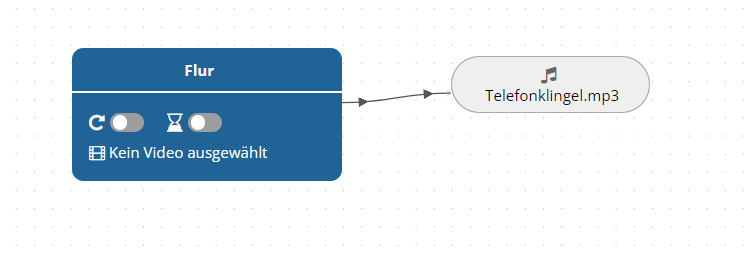
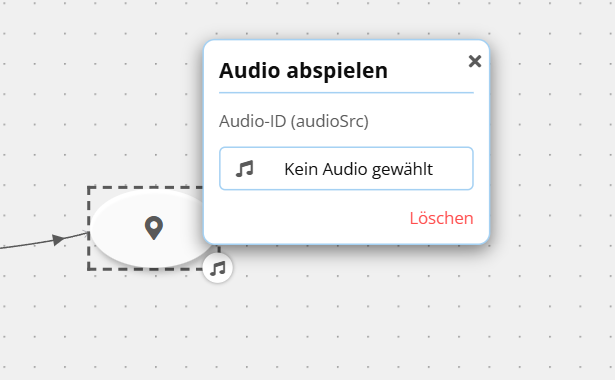
Audio nav redzams kā mijiedarbības lauks un automātiski atskaņo izvēlēto audio failu, sākoties ainai; to var izmantot pēcskaņošanai, atsevišķai mūzikai vai apkārtējās vides skaņām.
Atlasāms audio darbojas kā multivides atskaņotājs. Lietotāji var noklikšķināt uz atskaņošanas pogas, lai atskaņotu pievienoto audio failu.
Audio ceļa punkts darbojas kā atlasāms audio elements. Tomēr pēc skaņas atskaņošanas beigām notiek pāreja uz saistīto ainu.
Īpašie elementi
Ar Kontrolsaraksta elements ainā var integrēt interaktīvus uzdevumus. Ievietojot kontrolsarakstu, vispirms nosaka, cik mijiedarbības lauku būs pieejams un kuri no tiem ir pareizi vai nepareizi ir definēti. Lietošanas laikā lietotāji var atzīmēt šos laukus, un sistēma pēc tam pārbauda, vai ir atzīmēti visi pareizie lauki un nav atlasīti nepareizi lauki. Pēc tam redaktorā var izveidot divus Turpmākie ceļi izveidot:
viens ceļš, ja kontrolsaraksts ir izpildīts pareizi,
alternatīvs ceļš, ja izvēle ir nepilnīga vai kļūdaina.
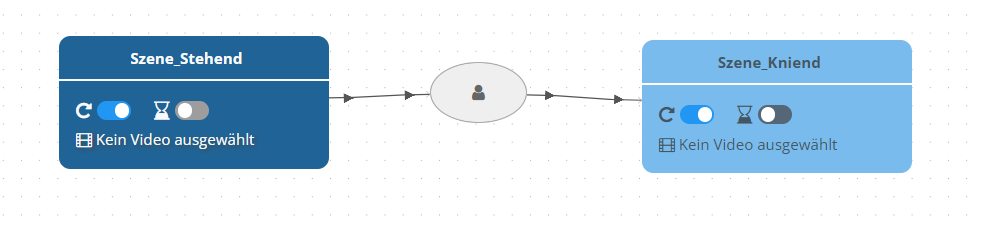
Pasākums: Hinkien nav redzams kā mijiedarbības lauks. Tā vietā notiek pāreja uz saistīto ainu, kad lietotājs fiziski pietupjas vai pietiekami noliec galvu. Šis mijiedarbības lauks darbojas tikai ar VR brillēm; PaneoVR Web Player tas ir parasts ceļa punkts.
Beigu mezgls
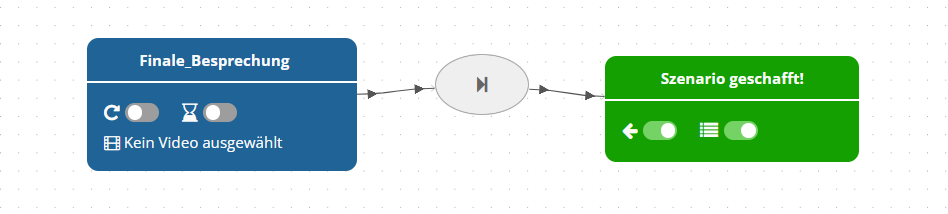
Scenārijs pabeigts un Scenārijs neizdevās tiek apstrādātas kā parasta aina, taču aktivizē scenārija beigas.
Pie Scenārijs pabeigts aktīvā aina tiek iekrāsota zaļā krāsā, un scenārijs tiek uzskatīts par veiksmīgi pabeigtu. Kreisais slēdzis parāda pogu, lai atgrieztos aktīvajā ainā (turpinātu scenāriju), bet labais slēdzis — pogu scenārija aizvēršanai.
Scenārijs neizdevās dara to pašu, bet iekrāso telpu sarkanu.
Mainīt scenāriju nodrošina plūstošu pāreju uz citu projektu.
Dokumentācija
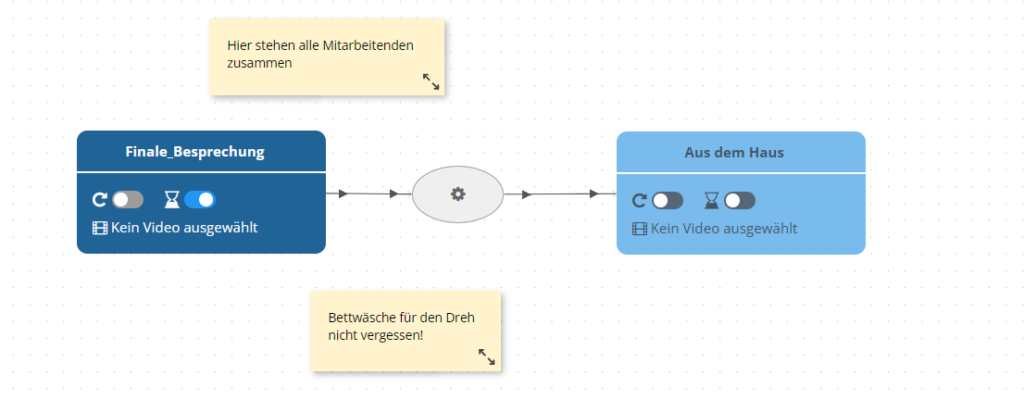
Vienkāršs Komentāru lauks, lai diagrammā veiktu piezīmes, kā arī Grupēšanas rāmis, lai vizuāli savienotu elementus. Šie elementi neietekmē scenāriju un nav redzami PaneoVR atskaņotājos.
Moduļi
Attēlojuma moduļi
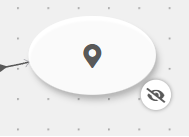
Modulis: neredzams paslēpj mijiedarbības elementu lietotājiem (neredzams aktīvais punkts).
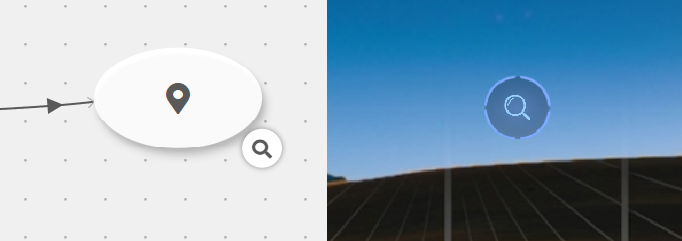
Modulis: izpētīt pirms turpināšanas prasa aplūkot/izpētīt objektu, un to attēlo ar palielināmā stikla simbolu.
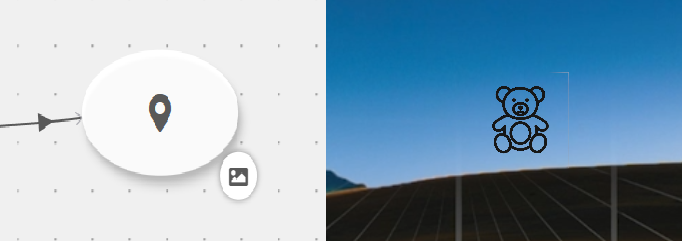
Modulis: sava ikona aizstāj mijiedarbības elementa standarta simbolu ar savu attēlu/ikonu.
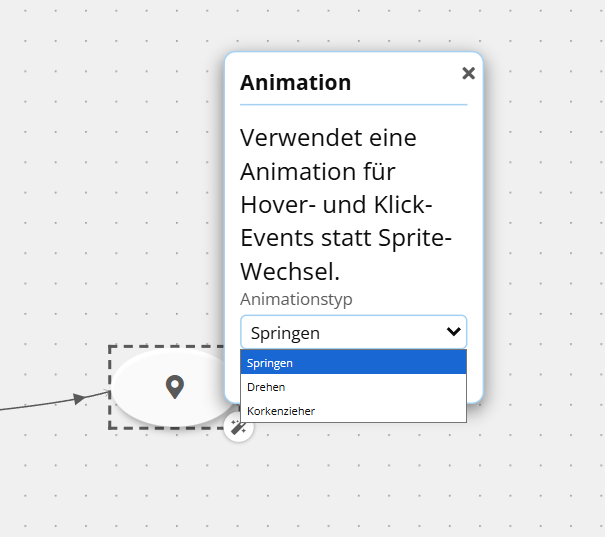
Modulis: animācija Hover un klikšķa notikumos atskaņo īsu atgriezeniskās saites animāciju.
Nosacījumu moduļi
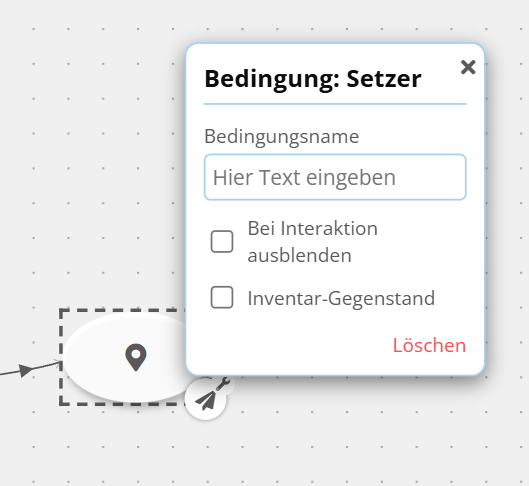
Modulis: nosacījums (iestatītājs) iestata nosacījumu uz „patiess“ (piemēram, atslēga pacelta vai objekts apskatīts), un to pēc izvēles var parādīt kā priekšmetu inventārā.
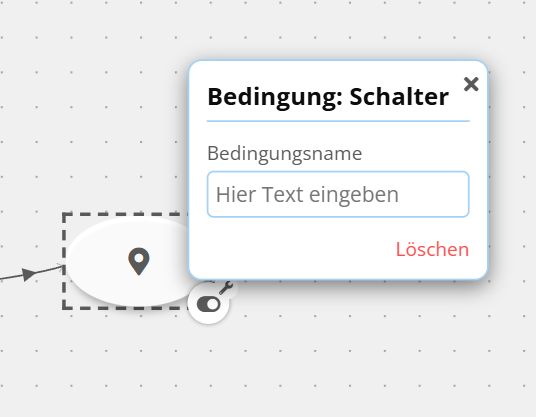
Modulis: nosacījums (slēdzis) izveido slēdzi, kura stāvokli var pārbaudīt citviet (piemēram, gaismas slēdzis ieslēgts/izslēgts).
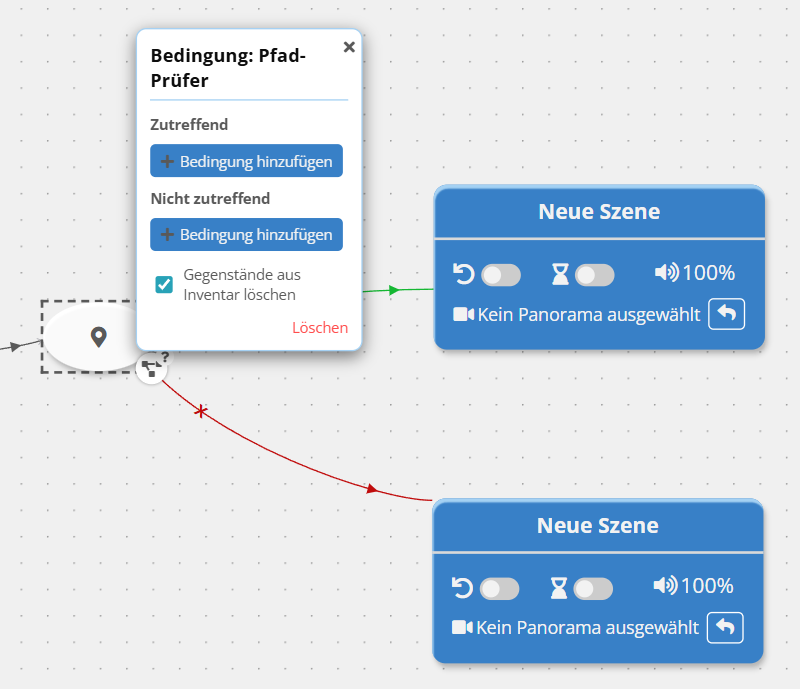
Modulis: ceļa pārbaudītājs izvērtē nosacījumus un atbilstoši rezultātam (patiess/aplams) nosaka, kurš mērķa ceļš jāizmanto scenārija diagrammā.
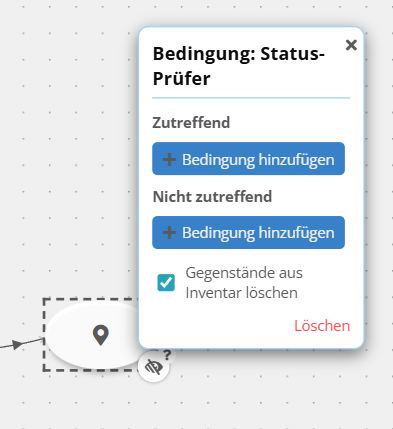
Modulis: statusa pārbaudītājs izvērtē nosacījumus un, pamatojoties uz rezultātu, aktivizē vai deaktivizē mijiedarbības elementu vai tā moduļus.
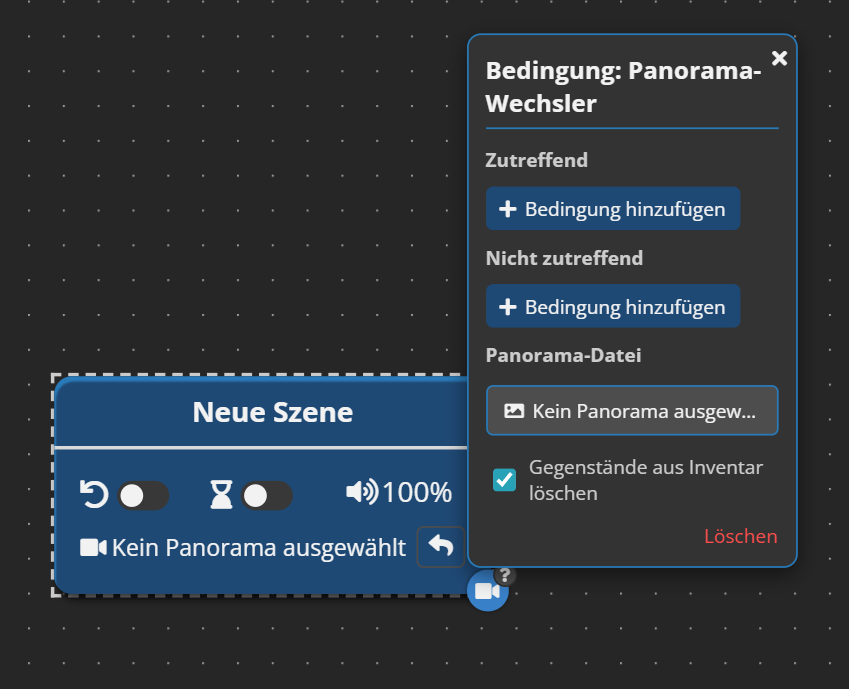
Ainas modulis: panorāmas pārslēdzējs izvērtē nosacījumus un veiksmīga rezultāta gadījumā maina ainas panorāmu.
Pasākumu moduļi
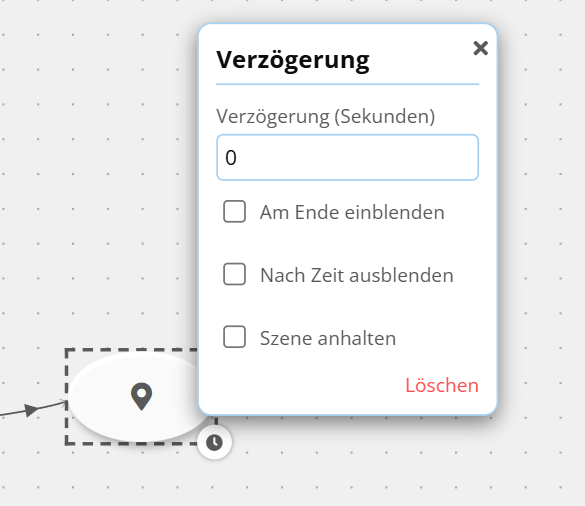
Modulis: aizkave pirms izpildes pievieno laika aizkavi vai pēc noteikta laika atkal paslēpj elementu.
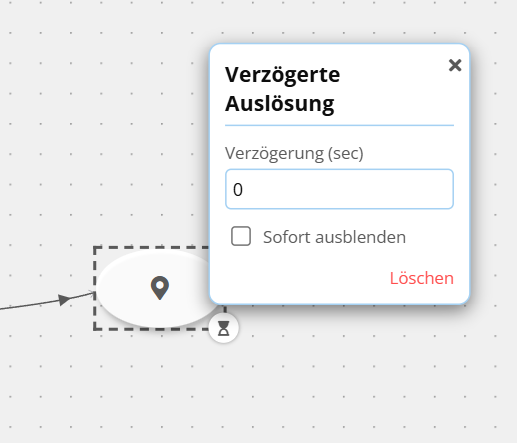
Modulis: aizkavēta aktivizēšana pēc X sekundēm ar aizkavi palaiž pievienoto darbību (ainas maiņa, attēla rādīšana, …).
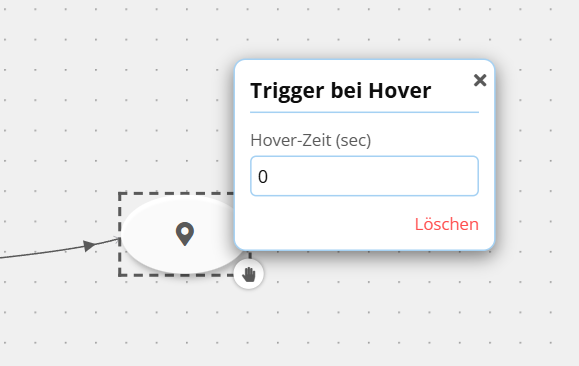
Modulis: aktivizēt, novietojot kursoru automātiski aktivizē mijiedarbību, ja lietotājs noteiktu laiku tur kursoru virs elementa (Hover).
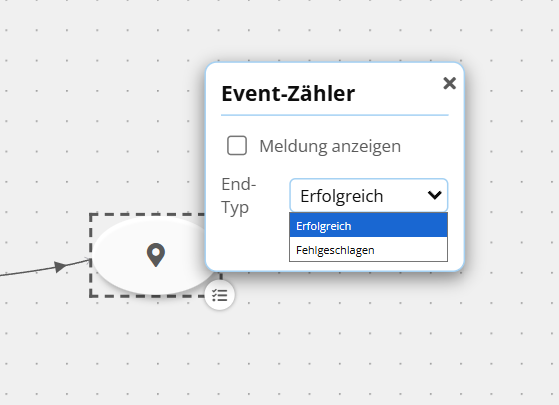
Modulis: notikumu skaitītājs rāda vizuālus paziņojumus „pareizi“ un „nepareizi“ (tāpat kā attiecīgie scenārija beigu punkti) papildus citai mijiedarbībai. Var nemanāmi reģistrēt mijiedarbības kā „pareizas“ vai „neizdevušās“, lai pēc tam tās izvērtētu statistikas rīkā.
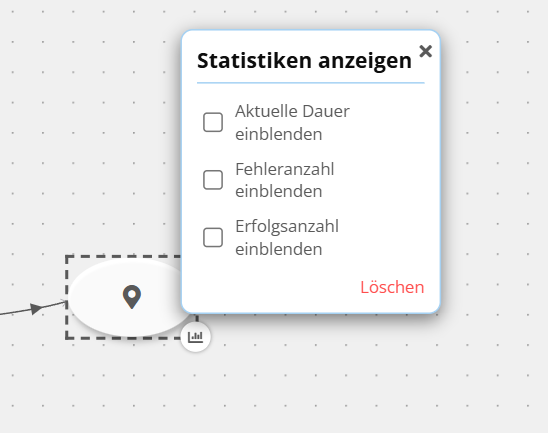
Modulis: rādīt statistiku rāda lietotājiem aktuālu informāciju, piemēram, kļūdu skaitu vai scenārijā pavadīto laiku.
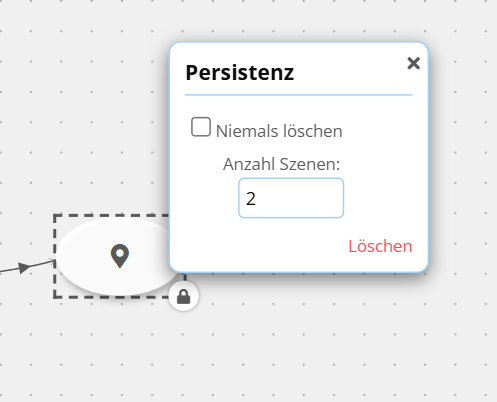
Modulis: noturība nodrošina, ka saistītais elements ainas maiņas laikā netiek dzēsts. Pēc izvēles var norādīt ainu skaitu, kurās elements saglabājas.
Ainu moduļi
Ainas modulis: rādīt video 3D formātā pārslēdz ainu 3D attēlojumā (stereoskopiski). Šis modulis neietekmē panorāmas, kas nav 3D.
Ainas modulis: 180° video aktivizē 180 grādu režīmu panorāmām (piemērotiem multivides failiem).
Ainas modulis: daļējs bezgalīgs cikls pēc vienas atskaņošanas reizes bezgalīgā ciklā atkārto panorāmas video pēdējās X sekundes.
Ainas modulis: ieslēgt/izslēgt grīdu ieslēdz vai izslēdz virtuālo grīdu ainā.
Pro Features
Satura kopīgošana / piekļuves kontrole
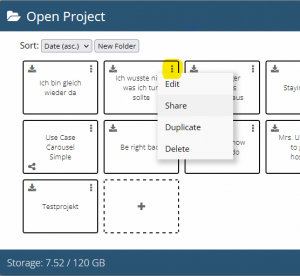
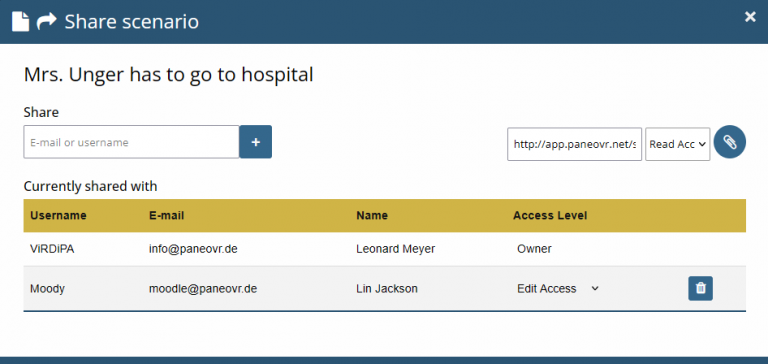
Projektus un multivides failus var, izmantojot „Kopīgot“ attiecīgajā multivides krātuvē darīt pieejamu citiem lietotājiem — tikai izmantošanai, scenārija diagrammas apskatei vai kopīgai rediģēšanai. Lai to izdarītu, pie attiecīgā satura (piemēram, projekta) noklikšķiniet uz „Kopīgot“ un atvērtajā logā izvēlieties, ar ko vēlaties saturu kopīgot.
Jums ir divas iespējas: pievienot lietotājus pa e-pastu vai izveidot kopīgošanas saiti, ar kuru lietotāji var piešķirt projektu sev (ar iestatītajām piekļuves tiesībām).
Klase un attālā vadība
Tas Klase kalpo kā vienkāršota sistēma satura izplatīšanai PaneoVR vidē. Tā vietā, lai izveidotos scenārijus kopīgotu atsevišķi vai manuāli instalētu katrā ierīcē, pasniedzēji var vienreiz augšupielādēt saturu un pēc tam to kopīgi izplatīt visiem sesijas dalībniekiem. Šī funkcija ir īpaši noderīga klasēs vai iestādēs, kur vairākiem izglītojamajiem vienlaikus jāpiekļūst vienam un tam pašam materiālam. Vienkārši noklikšķiniet uz viena no Pogas „+“ izveidotā telpā un tādējādi pievienojiet tai vajadzīgo materiālu. Pēc tam pievienotajam materiālam (attēlā, piemēram, „Showcase_Checkliste“) varat noteikt, kādas piekļuves tiesības klases dalībniekiem uz to būs.
Klasēm ir arī Attālā vadība ar kuru scenārijus pieteikušiem lietotājiem var apvienoti palaist vai apturēt pārlūkprogrammā. Attālās vadības moduļa nolaižamajā izvēlnē (pelēki ierāmētajā laukā) atlasiet projektu, kuru vēlaties palaist. Telpas tabulā redzēsiet, kuri lietotāji ir pieteikušies un vai nolaižamajā izvēlnē atlasītais scenārijs jau ir lejupielādēts. Nospiežot „Sākt“, palaidiet scenāriju atlasītajiem lietotājiem un reāllaikā redziet, kurā scenārija posmā atrodas katrs lietotājs.
Statistika
Tas Statistikas rīks PaneoVR tika izstrādāts, lai pedagogiem un pētniekiem sniegtu ieskatu lietotāju uzvedībā imersīvā mācību vidē. Šī funkcija ļauj pasniedzējiem savākt lietotāju datus par izpildītiem testiem, kontrolpunktiem vai lēmumu pieņemšanas brīžiem Paneo scenārijos. Piemēram, rīks var reģistrēt, kuras atbildes izglītojamie izvēlas dialogos, cik ilgi viņi uzturas noteiktās ainās un kādi ir integrēto testu rezultāti. Šos datus var izmantot mācību rezultātu izvērtēšanai, iesaistes uzraudzībai vai pat pedagoģiskiem pētījumiem. Tādējādi pedagogi var uz pierādījumiem balstīti pielāgot savas mācīšanas stratēģijas un individualizēt mācību pieredzi. Statistika tiek apkopota automātiski, tiklīdz Paneo klientā ir ieslēgts slēdzis Apkopot lietotāju statistiku ir aktivizēts. Zem tā esošā Izvēles rūtiņa ļauj kopīgot šo statistiku ar scenāriju autoriem.
Daudzspēlētāju režīms
Tas Daudzspēlētāju režīms ļauj vairākiem lietotājiem vienlaikus piedzīvot vienu VR scenāriju, padarot to par jaudīgu sadarbīgas mācīšanās un reāllaika novērošanas rīku. Grupas darbs, lomu spēles vai komandā risināmi uzdevumi — šī funkcija rada kopīgu virtuālo vidi, kurā dalībnieki var mijiedarboties, sazināties un kopīgi pieņemt lēmumus. Arī pedagogi var pievienoties šīm sesijām, lai vērotu izglītojamo rīcību, sniegtu tūlītēju atgriezenisko saiti vai vadītu refleksijas procesu. Šāda reāllaika sadarbība imersīvā vidē pārvērš VR no individuālas aktivitātes par sociālu mācību pieredzi. Izglītības kontekstā daudzspēlētāju režīms atbalsta gan sociālo prasmju attīstīšanu, gan krīzes simulācijas un tādējādi ir neatņemama dinamiskas, grupā balstītas mācīšanās sastāvdaļa. Lai palaistu scenāriju daudzspēlētāju režīmā, scenāriju pārskatā iestatiet slēdzi Atļaut pievienošanos un sesija automātiski parādīsies cilnē Atvērtās sesijas. Izmantojot to, citi lietotāji var ērti pievienoties.