Waypoints leiden bij aanklikken naar een andere, verbonden scène.
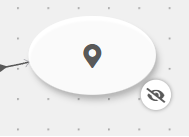
Onzichtbare waypoints werken op dezelfde manier, maar zijn niet zichtbaar als interactiepunten.
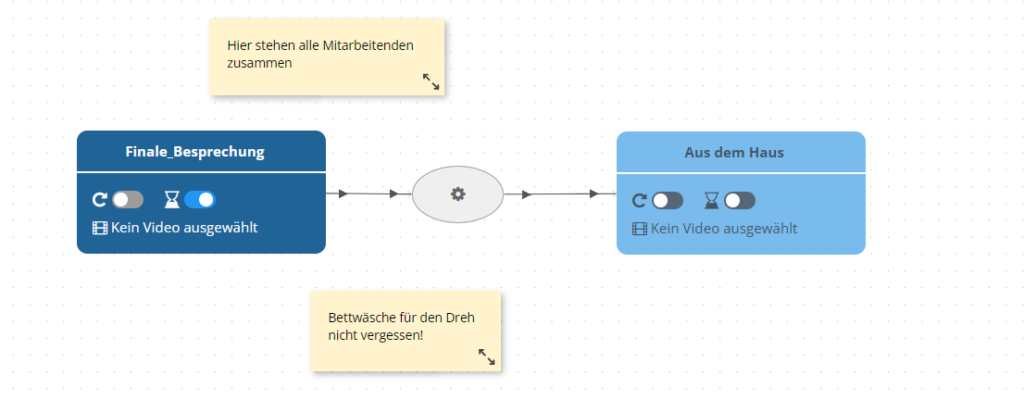
Automatische overgangen zijn in het scenario niet als knop zichtbaar. Aan het einde van de actieve scènevideo schakelt het programma automatisch over naar de verbonden scène.
Gebruiken heeft een ander pictogram dan een waypoint, dat ‘gebruiken’ in plaats van ‘bewegen’ suggereert.
Tekstpunten maken het mogelijk om eigen acties (wat er volgens de logica gebeurt wanneer op een bepaalde knop wordt geklikt) als leesbare tekst te beschrijven.
Meerkeuze
Dialog is een meerkeuzeweergave die doorgaans wordt gebruikt om antwoordmogelijkheden te bieden op iets wat eerder in de video is gezegd. Via de optievelden kunnen maximaal 4 opties worden gekoppeld en als leesbare tekst worden weergegeven.
Quiz is een meerkeuzeweergave met in het midden ruimte voor een vraag. De optievelden tonen vervolgens de antwoordmogelijkheden en leiden naar de aangrenzende scènes/gebeurtenissen.
Tekstuele content
De Tekstveld dient om korte tekstuele informatie of doorlopende tekst weer te geven en kan optioneel worden ingeklapt. Ook internetlinks kunnen erin worden opgenomen. Anders dan een tekstpunt kan het niet worden gebruikt om van scène te wisselen.
Aanwijzing is niet zichtbaar als interactieveld. In plaats daarvan verschijnt het ingestelde tekstbericht na het ingestelde aantal seconden.
Media
Afbeelding plaatst eenvoudig een afbeelding als miniatuur in een scène. Wanneer op de afbeelding wordt geklikt, wordt een vergrote weergave geopend.
Met de Video-element kunnen video's rechtstreeks in de scène worden geïntegreerd – via een URL (geen YouTube-links) of door een bestand te uploaden. Naast het volume kunt u ook instellen of de video bij het begin van de scène moet starten, voortdurend moet worden herhaald, inklapbaar moet zijn en, zo ja, of de video bij het begin van de scène ingeklapt is.
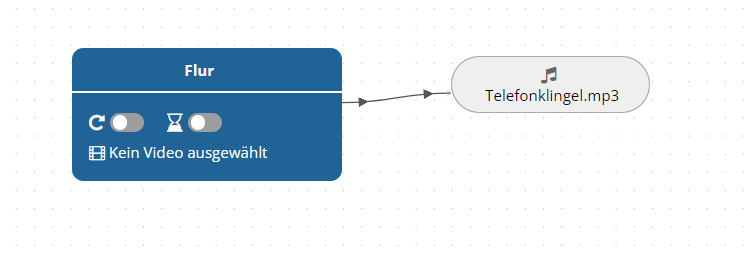
Audio is niet zichtbaar als interactieveld en speelt het geselecteerde audiobestand automatisch af bij het begin van de scène. Het kan daardoor worden gebruikt voor nasynchronisatie, afzonderlijke muziek of omgevingsgeluiden.
Audio selecteerbaar werkt als een mediaspeler. Gebruikers kunnen op een afspeelknop klikken, waarna het ingestelde audiobestand wordt afgespeeld.
Audiowaypoint werkt zoals Selecteerbare audio. Wanneer het afgespeelde geluid is afgelopen, wordt echter naar de gekoppelde scène gewisseld.
Speciale elementen
Met de Checklistelement kunnen interactieve opdrachten in een scène worden geïntegreerd. Bij het invoegen van de checklist wordt eerst bepaald hoeveel interactievelden beschikbaar moeten zijn en welke daarvan als juist of onjuist zijn gedefinieerd. Tijdens het gebruik kunnen gebruikers deze velden markeren. Het systeem controleert vervolgens of alle juiste velden zijn gemarkeerd zonder dat er extra onjuiste velden zijn geselecteerd. Vervolgens kunt u in de editor twee Vervolgtrajecten maken:
één pad wanneer de checklist correct is voltooid,
een alternatief pad wanneer de selectie onvolledig of onjuist is.
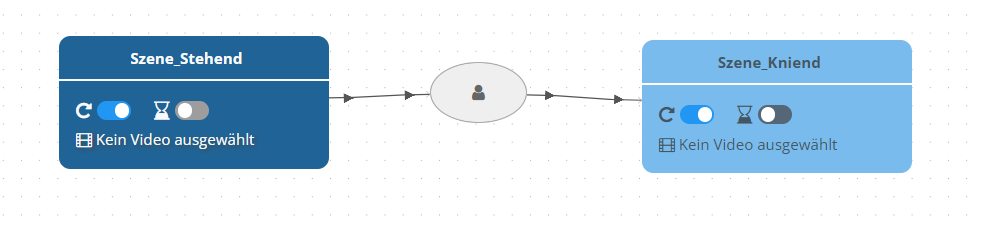
Actie: knielen is niet zichtbaar als interactieveld. In plaats daarvan wordt naar de gekoppelde scène gewisseld wanneer gebruikers daadwerkelijk knielen of hun hoofd duidelijk laten zakken. Dit interactieveld werkt alleen met een VR-headset en functioneert in de PaneoVR-webplayer als een gewoon waypoint.
Eindknooppunten
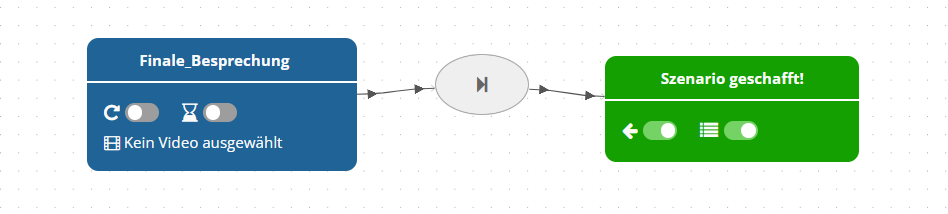
Scenario voltooid en Scenario mislukt worden als een gewone scène behandeld, maar beëindigen het scenario.
Bij Scenario voltooid wordt geselecteerd, wordt de actieve scène groen weergegeven en geldt het scenario als geslaagd. De linker schakelaar toont een knop om terug te keren naar de actieve scène (het scenario voortzetten); de rechter schakelaar toont een knop om het scenario te sluiten.
Scenario mislukt doet hetzelfde, maar kleurt de ruimte rood.
Van scenario wisselen maakt een naadloze overgang naar een ander project mogelijk.
Documentatie
Een eenvoudige Opmerkingenveld, om notities in het diagram te maken, en een Groepeerframe, om elementen visueel met elkaar te verbinden. Deze elementen hebben geen invloed op het scenario en zijn niet zichtbaar in de PaneoVR-players.
Modules
Weergavemodules
Module: Onzichtbaar verbergt het interactie-element voor gebruikers (onzichtbare hotspot).
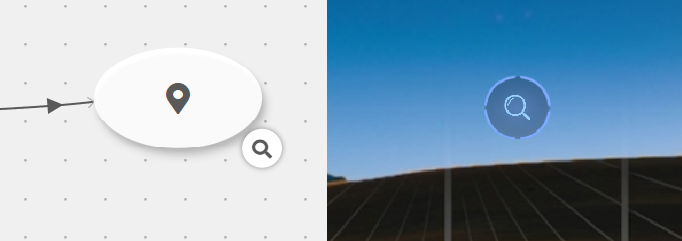
Module: Onderzoeken vereist dat een object wordt bekeken/geïnspecteerd voordat u verdergaat en wordt weergegeven met een vergrootglaspictogram.
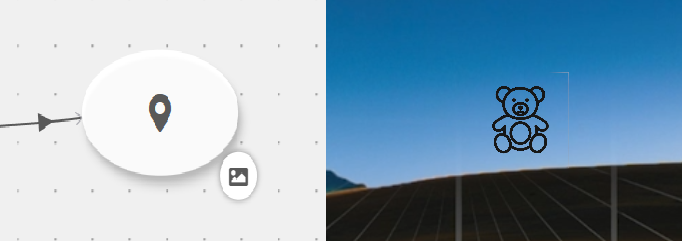
Module: Eigen pictogram vervangt het standaardpictogram van een interactie-element door een eigen afbeelding/pictogram.
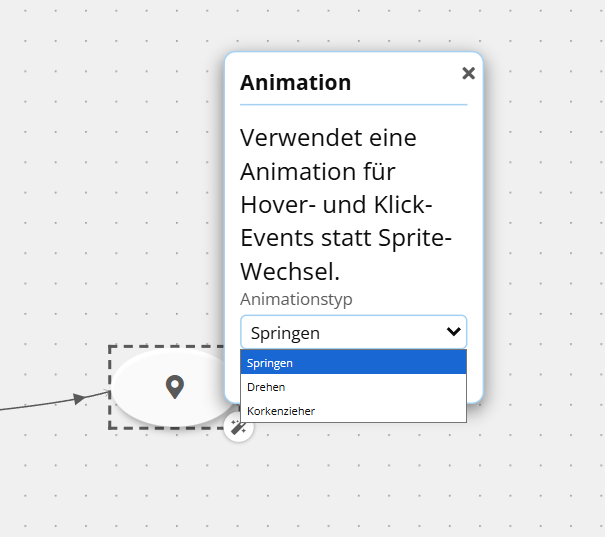
Module: Animatie speelt een korte feedbackanimatie af bij hover- en klikgebeurtenissen.
Voorwaardemodules
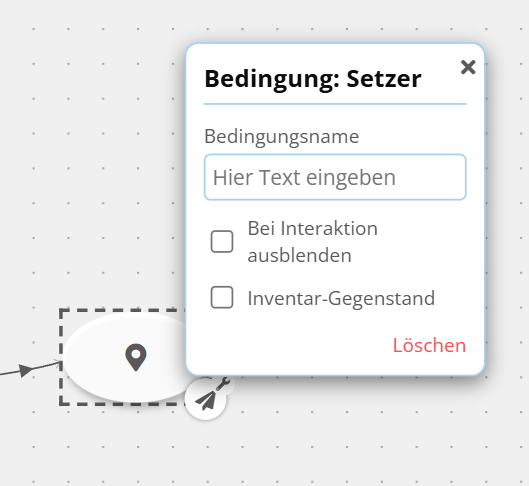
Module: Voorwaarde (insteller) stelt een voorwaarde in op „waar“ (bijvoorbeeld sleutel opgepakt of object bekeken) en kan deze optioneel als voorwerp in de inventaris weergeven.
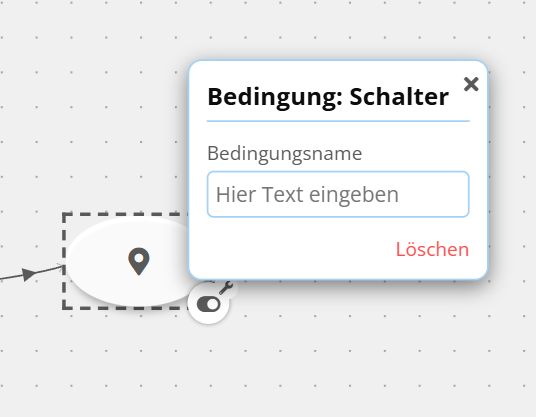
Module: Voorwaarde (schakelaar) maakt een schakelaar die elders kan worden uitgelezen (bijvoorbeeld een lichtschakelaar aan/uit).
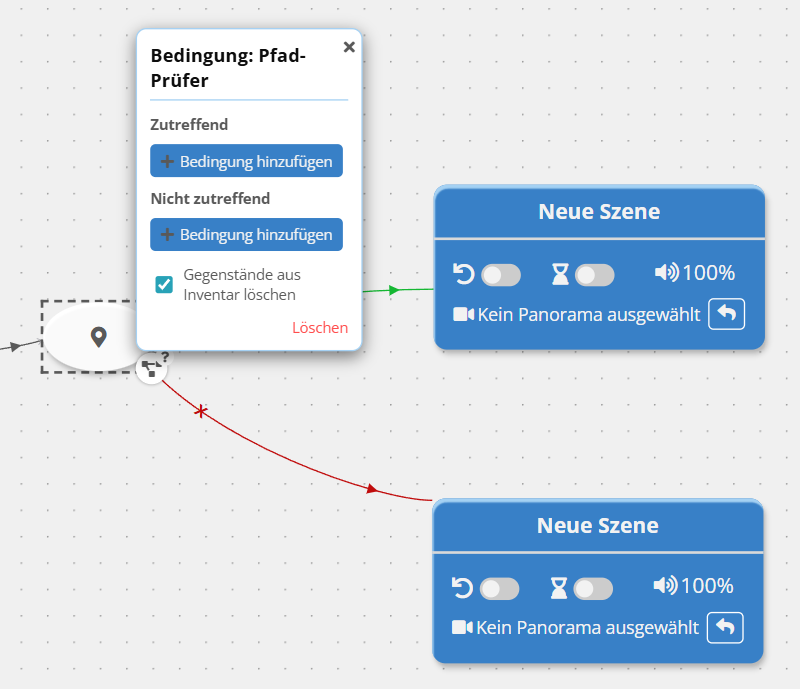
Module: Padcontrole evalueert voorwaarden en bepaalt aan de hand van het resultaat (waar/onwaar) welk doelpad in het scenariodiagram wordt gevolgd.
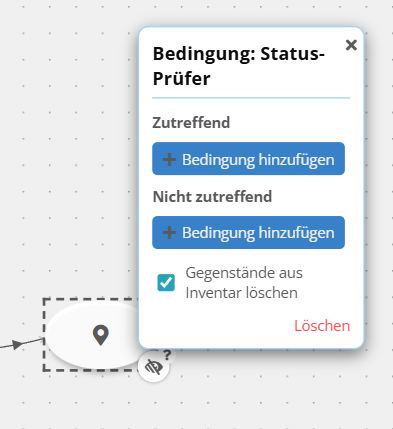
Module: Statuscontrole evalueert voorwaarden en activeert of deactiveert het interactie-element of de bijbehorende modules op basis van het resultaat.
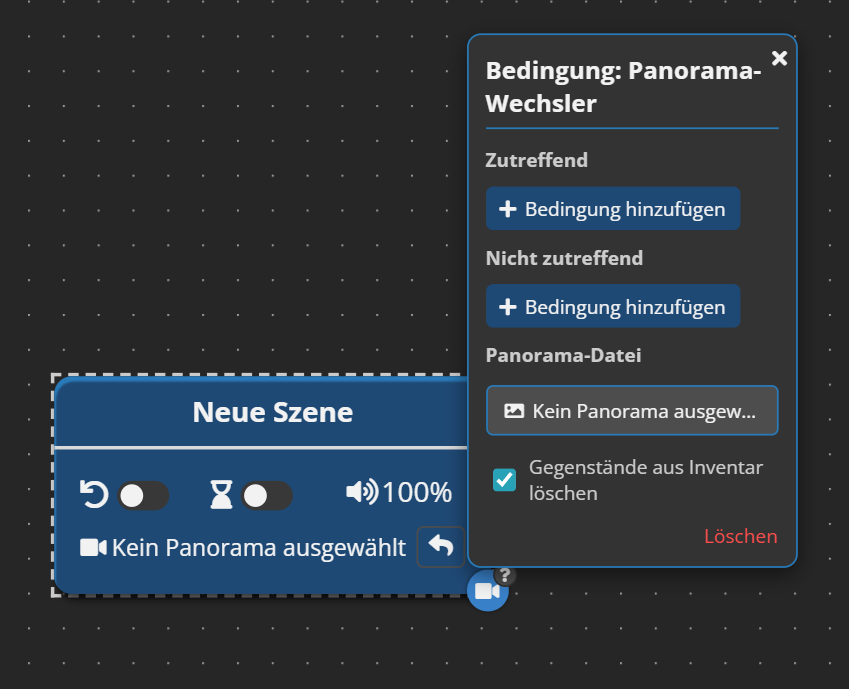
Scènemodule: Panoramawisselaar evalueert voorwaarden en wisselt bij een geslaagd resultaat het panorama van de scène.
Gebeurtenismodules
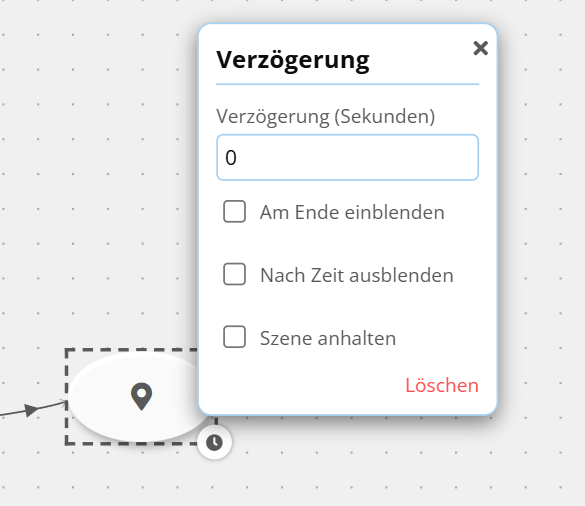
Module: Vertraging voegt vóór de uitvoering een tijdsvertraging toe of verbergt het element na een bepaalde tijd weer.
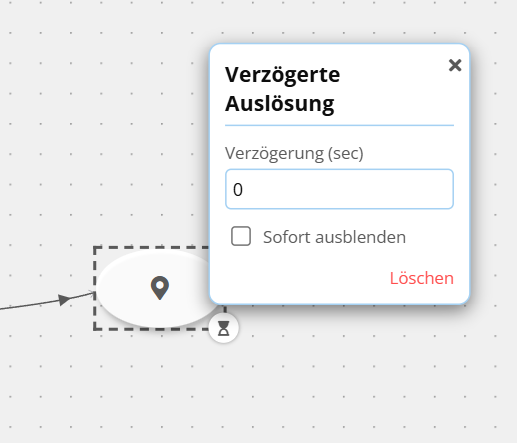
Module: Vertraagde activering start de ingestelde actie (van scène wisselen, afbeelding weergeven, …) na een vertraging van X seconden.
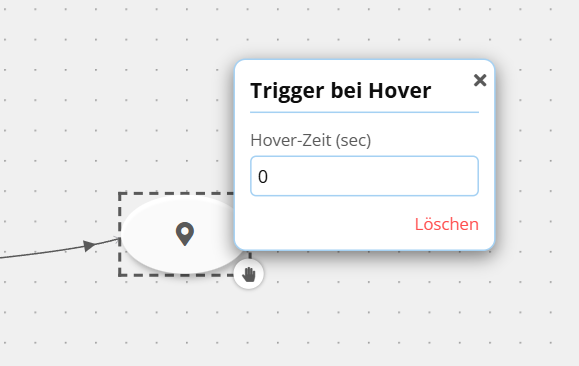
Module: Activeren bij aanwijzen activeert de interactie automatisch wanneer de gebruiker de aanwijzer er gedurende een bepaalde tijd op laat rusten (hover).
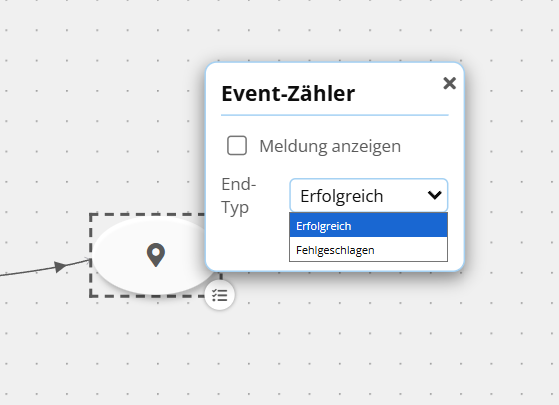
Module: Gebeurtenisteller toont naast een andere interactie de visuele meldingen „juist“ en „onjuist“ (zoals de betreffende eindpunten van het scenario). Kan interacties op de achtergrond als „juist“ of „mislukt“ vastleggen om ze vervolgens in de statistiekentool te analyseren.
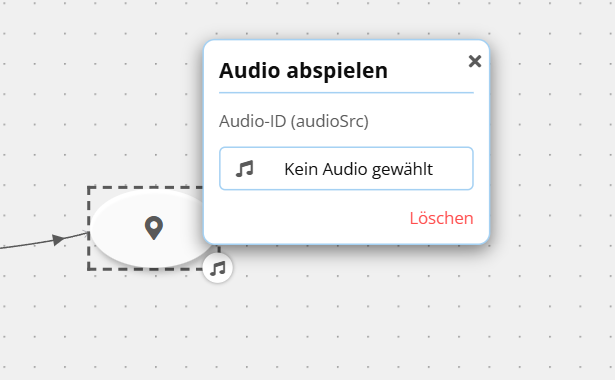
Module: Audio afspelen speelt een audiobestand af wanneer de interactie wordt geactiveerd.
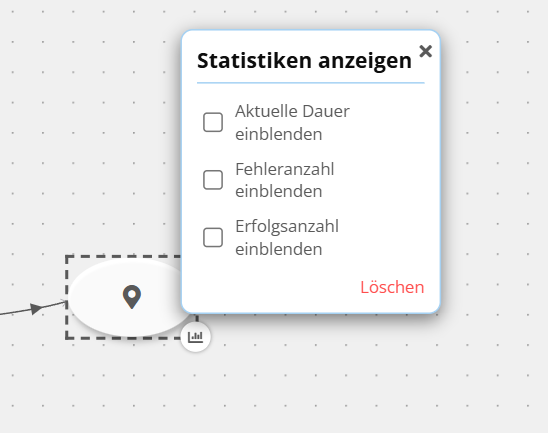
Module: Statistieken weergeven toont gebruikers actuele informatie, zoals het aantal fouten of de duur binnen het scenario.
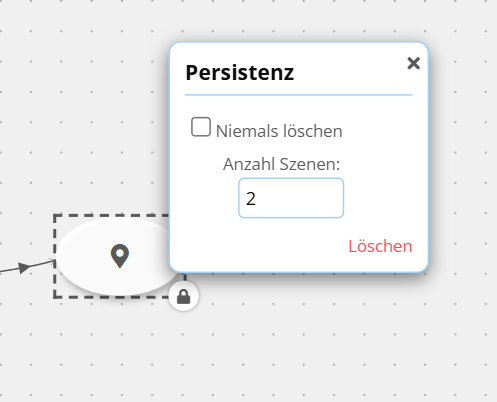
Module: Persistentie zorgt ervoor dat het bijbehorende element niet wordt verwijderd bij het wisselen van scène. Optioneel kan worden bepaald gedurende hoeveel scènes het element behouden blijft.
Scènemodules
Scènemodule: Video in 3D weergeven schakelt de scène over naar een 3D-weergave (stereoscopisch). Deze module heeft geen effect bij niet-3D-panorama's.
Scènemodule: 180°-video activeert de 180-gradenmodus voor panorama's (voor geschikte media).
Scènemodule: Gedeeltelijke lus herhaalt na één volledige weergave de laatste X seconden van een panoramavideo in een lus.
Scènemodule: Vloer in-/uitschakelen schakelt de virtuele vloer in de scène in of uit.
Pro Features
Inhoud delen / toegangscontrole
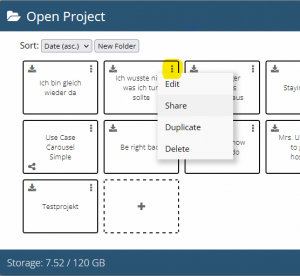
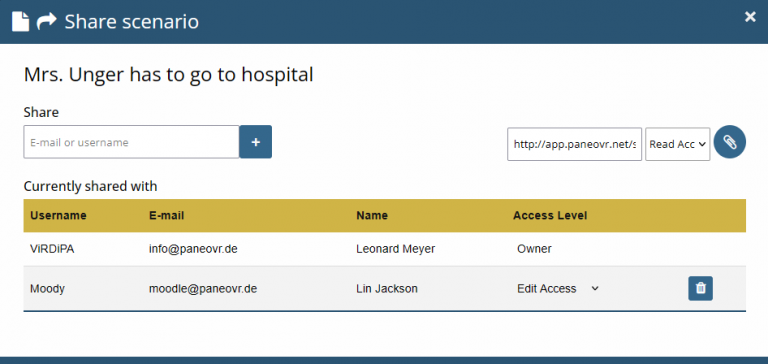
Projecten en media kunnen via „Delen“ in de betreffende mediapool beschikbaar worden gesteld aan andere gebruikers, hetzij uitsluitend voor gebruik, om een scenariodiagram te bekijken of om samen te bewerken. Klik hiervoor bij de betreffende inhoud (bijv. een project) op „Delen“ en kies in het venster dat wordt geopend met wie u de inhoud wilt delen.
Hiervoor hebt u twee mogelijkheden: gebruikers per e-mail toevoegen of een deellink maken waarmee gebruikers het project (met de vastgelegde toegangsrechten) aan zichzelf kunnen toewijzen.
Klaslokaal en afstandsbediening
De Klaslokaal dient als vereenvoudigd systeem voor de distributie van content binnen PaneoVR. In plaats van gemaakte scenario's afzonderlijk te delen of handmatig op elk apparaat te installeren, kunnen docenten content één keer uploaden en vervolgens in één keer onder alle deelnemers aan een sessie verspreiden. Deze functie is bijzonder nuttig in klaslokalen of instellingen waar meerdere deelnemers tegelijk toegang tot hetzelfde materiaal nodig hebben. Klik eenvoudig op een van de „+“-knoppen in een aangemaakt klaslokaal en voeg zo het gewenste materiaal toe. Voor het toegevoegde materiaal (in de afbeelding bijvoorbeeld „Showcase_Checkliste“) kunt u vervolgens instellen welke toegangsrechten deelnemers aan het klaslokaal voor het materiaal moeten hebben.
Klaslokalen beschikken bovendien over een Afstandsbediening waarmee scenario's voor aangemelde gebruikers vanuit de browser gebundeld kunnen worden gestart of gestopt. Selecteer in het vervolgkeuzemenu van de afstandsbedieningsmodule (het grijs omkaderde vak) het project dat u wilt starten. In de tabel van het klaslokaal ziet u welke gebruikers zijn aangemeld en of het in het vervolgkeuzemenu geselecteerde scenario al is gedownload. U start het scenario voor de geselecteerde gebruikers door op „Start“ te drukken en ziet live op welk punt in het scenario iedere gebruiker zich bevindt.
Statistieken
De Statistiekentool in PaneoVR is ontwikkeld om docenten en onderzoekers inzicht te bieden in het gedrag van gebruikers binnen immersieve leeromgevingen. Met deze functie kunnen docenten gegevens van gebruikers verzamelen over voltooide quizzen, controlepunten of beslismomenten in een van hun Paneo-scenario's. De tool kan bijvoorbeeld vastleggen welke opties leerlingen in dialogen kiezen, hoelang zij in bepaalde scènes verblijven en hoe zij presteren in geïntegreerde toetsen. Deze gegevens kunnen worden gebruikt om leerresultaten te beoordelen, betrokkenheid te volgen of zelfs onderwijskundig onderzoek uit te voeren. Zo kunnen docenten hun onderwijsstrategieën evidencebased aanpassen en leerervaringen individueel vormgeven. Statistieken worden automatisch verzameld zodra in de Paneo-client de schakelaar Gebruikersstatistieken verzamelen wordt geactiveerd. De daaronder gelegen Selectievakje maakt het mogelijk om deze statistieken met de makers van de scenario's te delen.
Multiplayer
De Multiplayermodus maakt het mogelijk dat meerdere gebruikers tegelijkertijd hetzelfde VR-scenario beleven en is daarmee een krachtige tool voor samenwerkend leren en observatie in realtime. Of het nu gaat om groepswerk, rollenspellen of teamgericht probleemoplossen: deze functie creëert een gedeelde virtuele omgeving waarin deelnemers met elkaar kunnen interageren, communiceren en gezamenlijk beslissingen kunnen nemen. Ook docenten kunnen aan deze sessies deelnemen om het gedrag van leerlingen te observeren, directe feedback te geven of reflectieprocessen te begeleiden. Deze realtime samenwerking in een immersieve omgeving verandert VR van een individuele activiteit in een sociale leerervaring. In het onderwijs ondersteunt de multiplayermodus alles van de ontwikkeling van sociale vaardigheden tot crisissimulaties en is daarmee een onmisbaar element voor dynamisch, groepsgericht leren. Om een scenario in de multiplayermodus te starten, schakelt u in het scenario-overzicht de schakelaar voor Deelname toestaan in en de sessie verschijnt automatisch op het tabblad Open sessies. Via dit tabblad kunnen andere gebruikers vervolgens eenvoudig deelnemen.