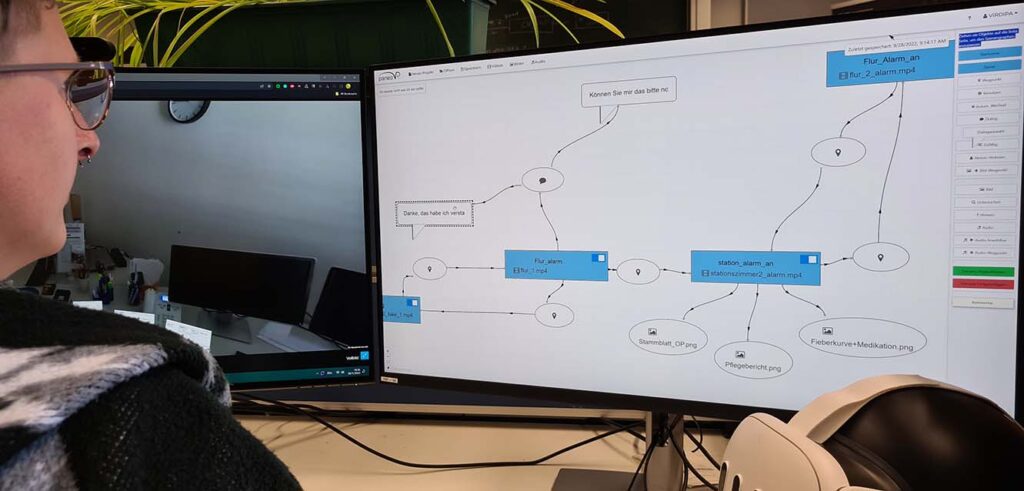
Wegpunkte führen per Klick zu einer anderen, verbundenen Szene.
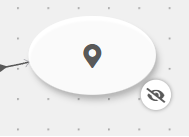
Unsichtbare Wegpunkte funktionieren identisch, sind aber nicht als Interaktionspunkte sichtbar.
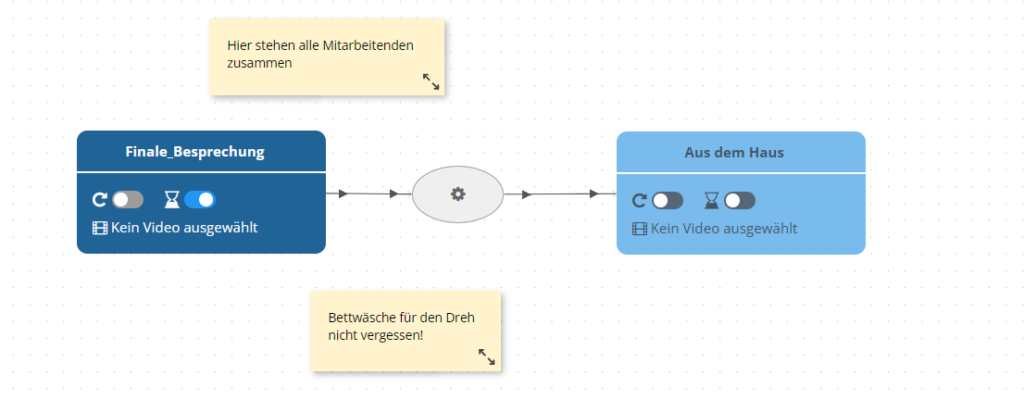
Automatische Wechsel sind im Szenario nicht als Button zu sehen. Beim Ende des laufenden Szenenvideos wird automatisch durch das Programm zur verbundenen Szene gewechselt.
Benutzen hat ein anderes Symbol als ein Wegpunkt, welches ein »Benutzen« suggeriert, anstelle von einem »Bewegen«.
Textpunkte ermöglichen, dass eigene Aktionen (was der Logik nach beim Klicken auf einen bestimmten Button passiert) als lesbarer Text beschrieben werden können.
Multiple Choice
Dialog ist eine Multiple Choice Anzeige, für gewöhnlich genutzt um Antwortmöglichkeiten auf etwas zuvor im Video gesagtes geben zu können. Über die Auswahloption-Felder können bis zu 4 Optionen verknüpft und als Text lesbar dargestellt werden.
Quiz ist eine Multiple Choice Anzeige, in deren Zentrum eine Frage formuliert werden kann. Die Auswahloption-Felder stellen anschließend die Antwortmöglichkeiten dar und leiten zu den angrenzenden Szenen/Ereignissen.
Textuelle Inhalte
Das Textfeld dient zum Anzeigen von kurzen textuellen Informationen oder Fließtext und ist optional einklappbar. Auch Internet-Links können darin eingebettet werden. Anders als der Textpunkt kann es nicht zum Wechseln einer Szene genutzt werden.
Hinweis ist nicht als Interaktionsfeld sichtbar. Stattdessen wird die hinterlegte Textnachricht nach eingestellter Anzahl von Sekunden eingeblendet.
Medien
Bild stellt eine einfache Platzierung eines Bildes in einer Szene als Miniaturansicht dar. Beim Klick auf das Bild öffnet sich eine Großansicht.
Mit dem Video-Element lassen sich Videos direkt in die Szene integrieren – entweder über eine URL (keine YouTube-Links) oder per Dateiupload. Zusätzlich lässt sich neben der Lautstärke auch einstellen, ob das Video beim Szenenbeginn starten soll, ob es auf Endlosschleife läuft, ob es einklappbar sein soll und falls ja, ob es dies zum Start der Szene ist.
Audio ist nicht als Interaktionsfeld sichtbar und lässt die ausgewählte Audio-Datei automatisch beim Szenenstart abspielen und kann somit zur Nachsynchronisation, separate Musik oder Umgebungsgeräusche verwendet werden.
Audio Anwählbar funktioniert wie ein Media Player. Nutzende können auf einen Play-Button klicken und die hinterlegte Audiodatei wird abgespielt.
Audio-Wegpunkt funktioniert wie Audio Anwählbar. Ist der abgespielte Ton beendet, wird jedoch in die verküpfte Szene gewechselt.
Spezialelemente
Mit dem Checklisten-Element können in einer Szene interaktive Aufgaben integriert werden. Beim Einfügen der Checkliste wird zunächst festgelegt, wie viele Interaktionsfelder zur Verfügung stehen sollen und welche davon als richtig oder falsch definiert sind. Während der Nutzung können die User diese Felder markieren und das System prüft anschließend, ob alle richtigen Felder markiert wurden, ohne dass zusätzliche falsche ausgewählt sind. Im Editor lassen sich daraufhin zwei Folgepfade anlegen:
ein Pfad, wenn die Checkliste korrekt erfüllt wurde,
ein alternativer Pfad, falls die Auswahl unvollständig oder fehlerhaft ist.
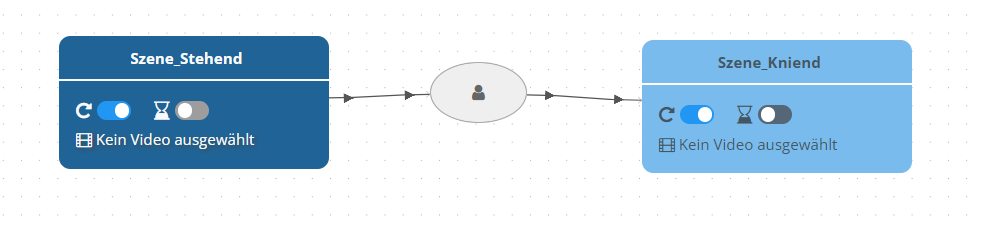
Aktion: Hinkien ist nicht als Interaktionsfeld sichtbar. Stattdessen wird in die verknüpfte Szene gewechselt, wenn Nutzende sich real hinknien bzw. den Kopf ein gutes Stück senken. Dieses Interaktionsfeld funktioniert nur mit einem VR-Headset und ist im PaneoVR Web Player ein gewöhnlicher Wegpunkt.
Endknoten
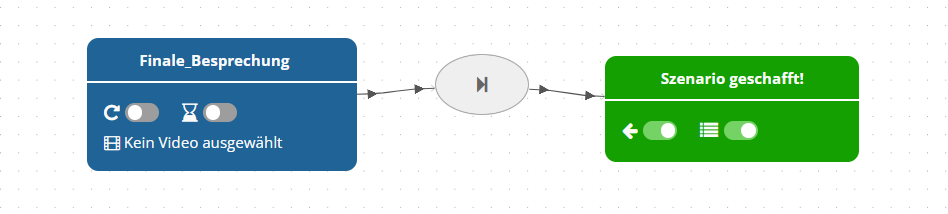
Szenario Abgeschlossen und Szenario Fehlgeschlagen werden wie eine gewöhnliche Szene behandelt, lösen aber das Ende des Szenarios aus.
Bei Szenario Abgeschlossen wird die aktive Szene grün eingefärbt und das Szenario zählt damit als erfolgreich. Der linke Schalter blendet einen Button zum Zurückkehren in die laufende Szene (fortfahren des Szenarios), der rechte Schalter blendet einen Button zum Schließen des Szenarios ein.
Szenario Fehlgeschlagen tut das gleiche, färbt jedoch den Raum rot.
Szenario Wechseln ermöglicht einen nahtlosen Übergang in ein anderes Projekt.
Dokumentation
Ein einfaches Kommentarfeld, um Notizen im Diagramm zu machen sowie ein Gruppierungsrahmen, um Elemente optisch miteinander zu verbinden. Diese Elemente haben keine Auswirkungen auf das Szenario und sind nicht in den PaneoVR Playern sichtbar.
Module
Darstellungsmodule
Modul: Unsichtbar blendet das Interaktionselement für Nutzer:Innen aus (unsichtbarer Hotspot).
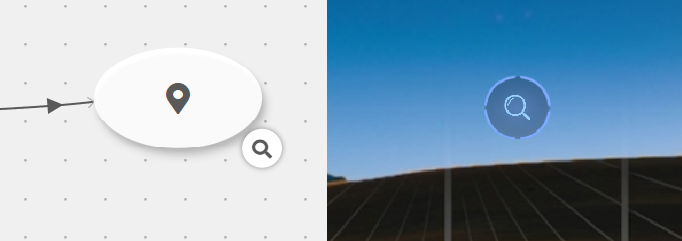
Modul: Untersuchen erfordert eine Betrachtung/Inspektion eines Objekts, bevor es weitergeht und wird durch ein Lupensymbol dargestellt.
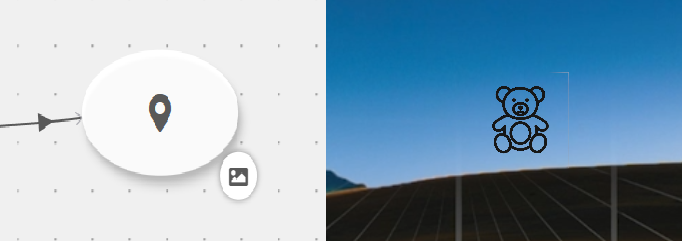
Modul: Eigenes Icon ersetzt das Standardsymbol eines Interaktionselements durch ein eigenes Bild/Icon.
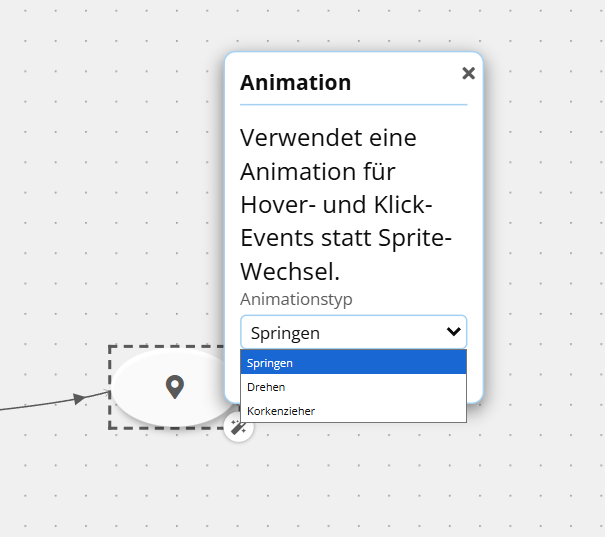
Modul: Animation spielt eine kurze Feedback-Animation bei Hover- und Klick-Events ab.
Bedingungsmodule
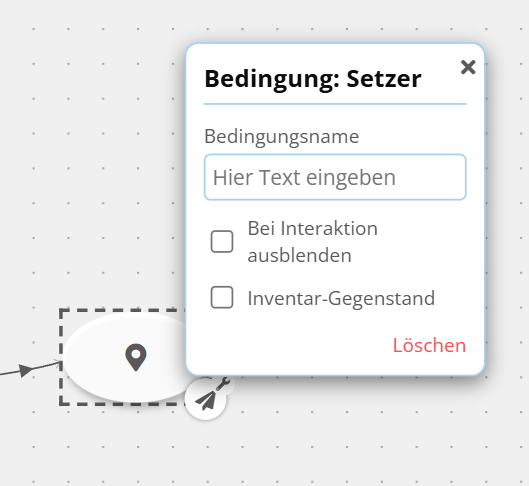
Modul: Bedingung (Setzer) setzt eine Bedingung auf „wahr“ (z.B. Schlüssel aufgehoben oder Objekt betrachtet) und kann optional als Gegenstand im Inventar angezeigt werden.
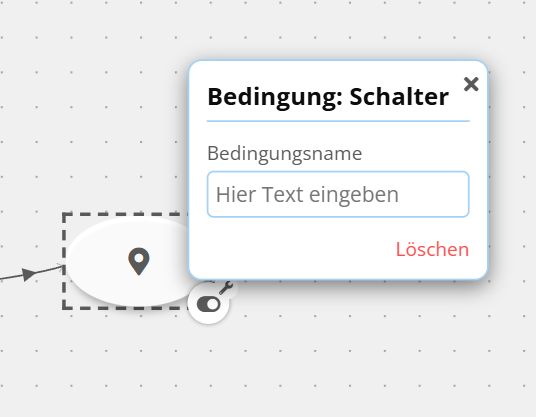
Modul: Bedingung (Schalter) erzeugt einen Schalter, der an anderer Stelle abgefragt werden kann (z.B. Lichtschalter an/aus).
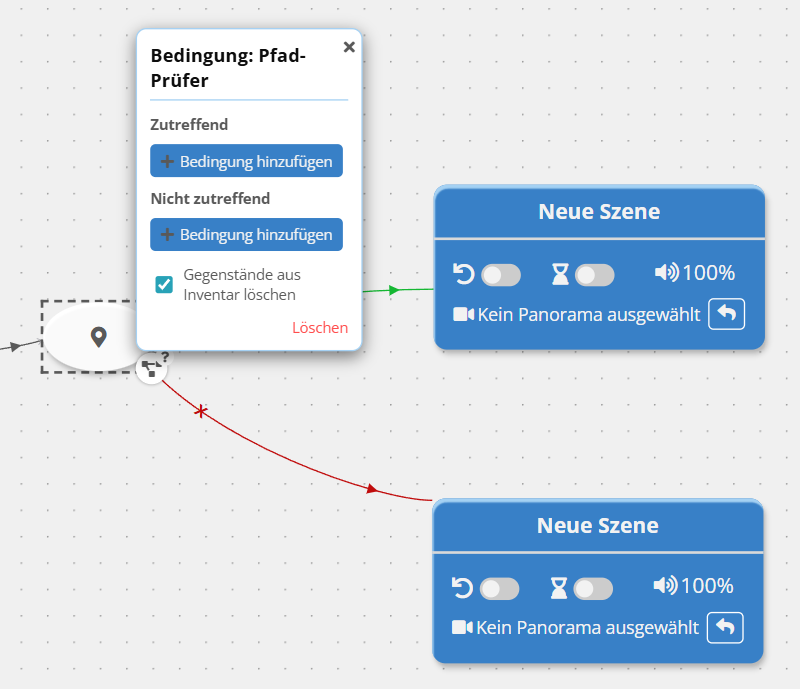
Modul: Pfad-Prüfer wertet Bedingungen aus und entscheidet anhand des Ergebnisses (wahr/falsch), welcher Zielpfad im Szenario-Diagramm verfolgt wird.
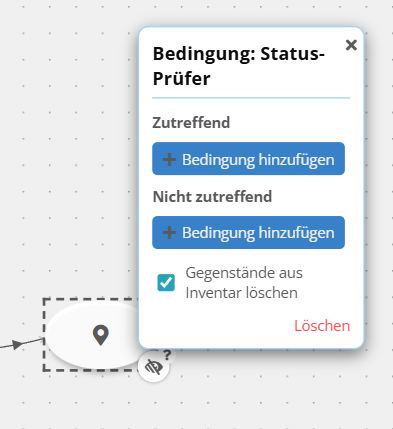
Modul: Status-Prüfer wertet Bedingungen aus und schaltet das Interaktionselement oder dessen Module basierend auf dem Ergebnis aktiv oder inaktiv.
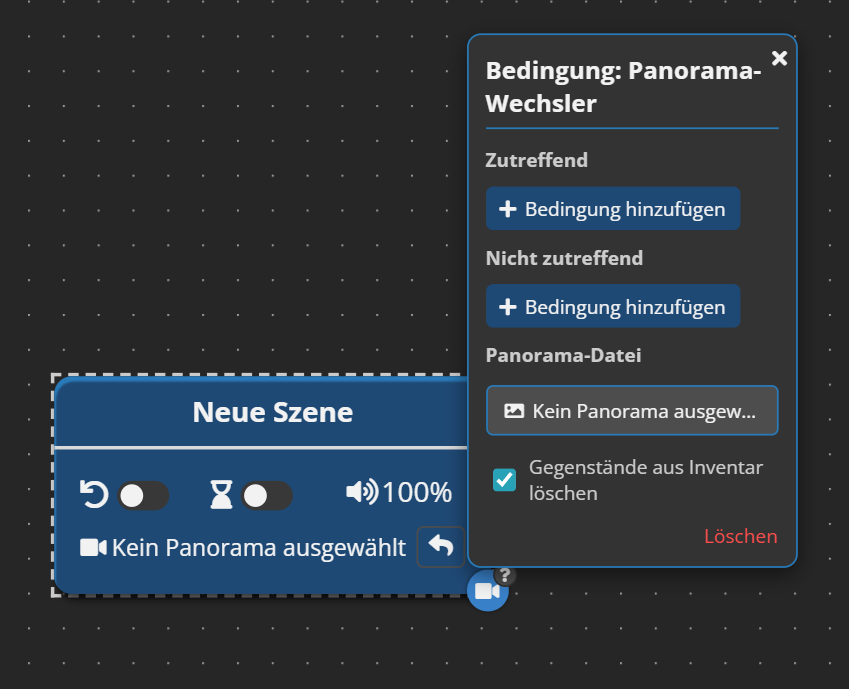
Szenen-Modul: Panorama-Wechsler wertet Bedingungen aus und wechselt bei Erfolg das Panorama der Szene.
Eventmodule
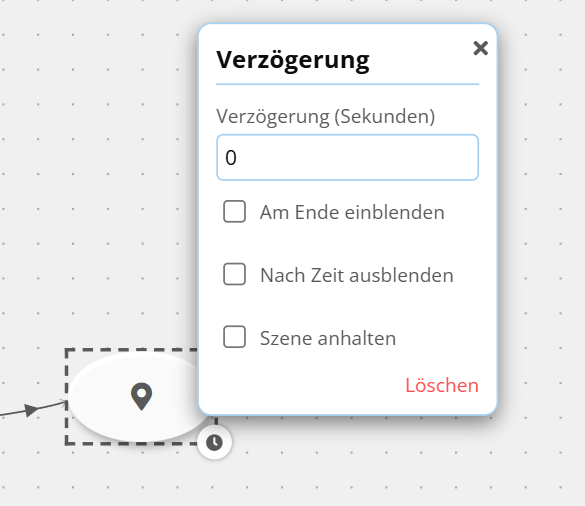
Modul: Verzögerung fügt vor der Ausführung eine zeitliche Verzögerung hinzu oder blendet das Element nach einer bestimmten Zeit wieder aus.
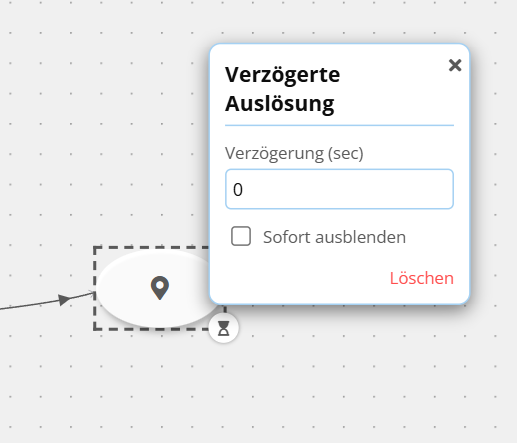
Modul: Verzögerte Auslösung startet die hinterlegte Aktion (Szene wechseln, Bild anzeigen, …) verzögert nach X Sekunden.
Modul: Trigger bei Hover löst die Interaktion automatisch aus, wenn der/die Nutzer:In für eine bestimmte Zeit mit dem Pointer darauf verweilt (Hover).
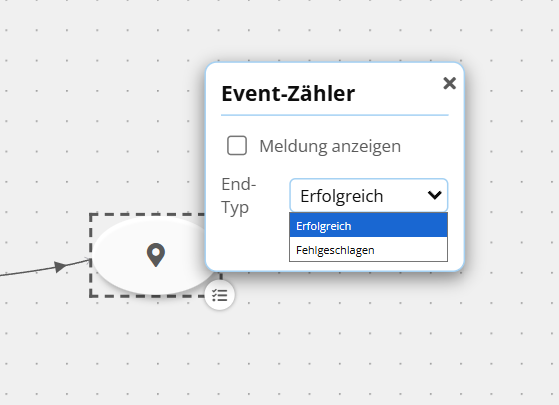
Modul: Event-Zähler zeigt visuelle Meldungen „korrekt“ und „falsch“ (wie die jeweiligen Szenario-Endpunkte), zusätzlich zu einer anderen Interaktion. Kann im Geheimen Interaktionen als „korrekt“ oder „fehlgeschlagen“ erfassen, um sie anschließend im Statistik-Tool auszuwerten.
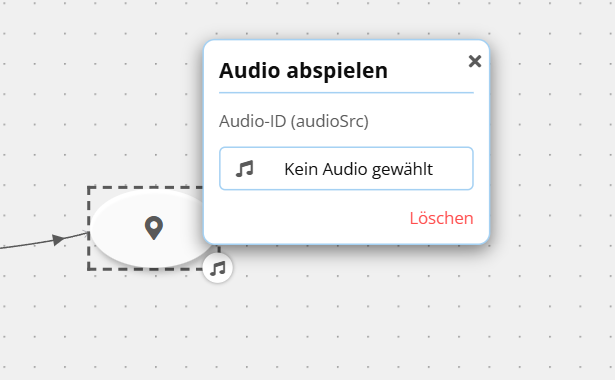
Modul: Audio abspielen spielt beim Auslösen der Interaktion eine Audiodatei ab.
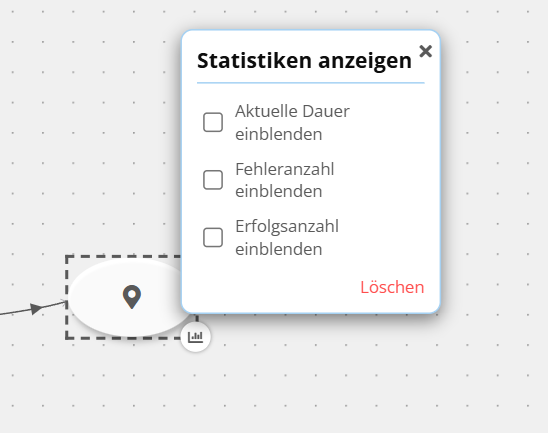
Modul: Statistik anzeigen blendet Nutzenden aktuelle Infos wie Fehleranzahl oder Dauer im Szenario ein.
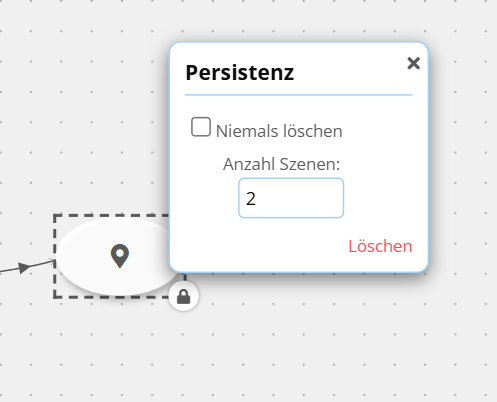
Modul: Persistenz sorgt dafür, dass das zugehörige Element beim Szenenwechsel nicht gelöscht wird. Optional kann eine Anzahl an Szenen definiert werden, über die das Element bestehen bleibt.
Szenenmodule
Szenen-Modul: Video in 3D anzeigen schaltet die Szene auf 3D-Darstellung (stereoskopisch). Dieses Modul hat bei Nicht-3D-Panoramen keinen Effekt.
Szenen-Modul: 180°-Video aktiviert den 180-Grad-Modus für Panoramen (für passende Medien).
Szenen-Modul: Teil-Endlosschleife wiederholt nach einmaligem Durchlauf die letzten X Sekunden eines Panoramavideos in einer Schleife.
Szenen-Modul: Fußboden umschalten schaltet den virtuellen Fußboden in der Szene ein oder aus.
Pro Features
Inhalte Teilen / Zugriffskontrolle
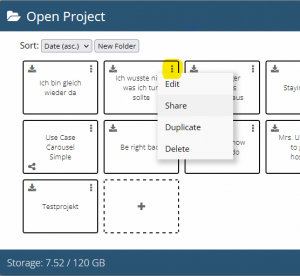
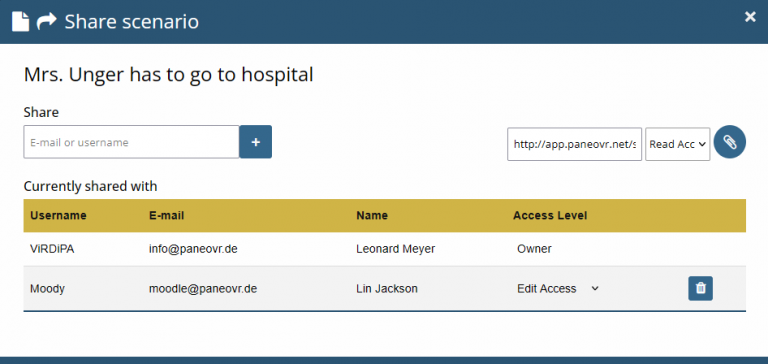
Projekte und Medien können über „Teilen“ im jeweiligen Medien-Pool anderen Nutzenden zur Verfügung gestellt werden, sei es zum reinen Nutzen, zum Anschauen eines Szenariodiagramms oder zum kooperativen Editieren. Klick Sie dafür beim jeweiligen Inhalt (zB. Projekt) auf „Teilen“ und wählen fügen Sie im aufklappenden Fenster aus, mit wem Sie die den Inhalt teilen möchten.
Hierfür haben Sie zwei Möglichkeiten: Nutzende per Mail hinzufügen oder alternativ einen Share-Link erstellen, über den User sich das Projekt (mit den hinterlegten Zugriffsrechten) zuweisen können.
Klassenraum und Fernsteuerung
Der Klassenraum dient als vereinfachtes System zur Inhaltsverteilung innerhalb von PaneoVR. Anstatt erstellte Szenarien einzeln zu teilen oder manuell auf jedem Gerät zu installieren, können Dozierende Inhalte einmal hochladen und dann gebündelt an alle Teilnehmenden einer Sitzung verteilen. Diese Funktion ist besonders nützlich in Klassen- oder Institutionsumgebungen, in denen mehrere Lernende gleichzeitig auf dasselbe Material zugreifen müssen. Klicken Sie einfach auf einen der „+“ Buttons in einem erstellten Raum und fügen Sie ihm so das gewünschte Material hinzu. Bei dem hinzugefügtem Material (im Bild zB. „Showcase_Checkliste“) können Sie anschließend einstellen, welche Zugriffsrechte Teilnehmende des Klassenraumes auf das Material haben sollen.
Klassenräume verfügen zudem über eine Fernsteuerung mit der Szenarien bei angemeldeten Nutzenden aus dem Browser heraus gebündelt gestartet oder gestoppt werden können. Wählen Sie im Dropdown-Menü der Fernsteuermoduls (die grau eingerahmte Box) das Projekt aus, welches Sie starten wollen. In der Tabelle des Raumes sehen sie, welche User angemeldet sind und ob das im Dropdown-Menü ausgewählte Szenario bereits heruntergeladen ist. Sie starten das Szenario für die ausgewählten Nutzer per Druck auf „Start“ und sehen live, welche User sich an welchem Punkt des Szenarios befinden.
Statistiken
Das Statistik-Tool in PaneoVR wurde entwickelt, um Lehrkräften und Forschenden Einblicke in das Nutzerverhalten innerhalb immersiver Lernumgebungen zu bieten. Diese Funktion ermöglicht es Dozierenden Daten von Nutzenden zu sammeln über gelöste Quizze, Kontrollpunkte oder Entscheidungsmomente in einem ihrer Paneo-Szenarien. Beispielsweise kann das Tool aufzeichnen, welche Optionen die Lernenden in Dialogen wählen, wie lange sie sich in bestimmten Szenen aufhalten und wie sie bei integrierten Tests abschneiden. Diese Daten können zur Bewertung von Lernergebnissen, zur Überwachung des Engagements oder sogar zur Durchführung pädagogischer Forschung verwendet werden. So können Lehrende ihre Unterrichtsstrategien evidenzbasiert anpassen und Lernerfahrungen individuell gestalten. Statistiken werden automatisch erfasst, sobald im Paneo-Client der Schalter Nutzer Statistiken erfassen betätigt wird. Die darunter liegende Checkbox ermöglicht es, diese Statistiken mit den Autor*innen der Szenarien zu teilen.
Mehrspieler
Der Mehrspielermodus ermöglicht es mehreren Nutzern, gleichzeitig dasselbe VR-Szenario zu erleben, und ist damit ein leistungsstarkes Werkzeug für kollaboratives Lernen und Echtzeitbeobachtung. Ob für Gruppenarbeit, Rollenspiele oder teamorientiertes Problemlösen – diese Funktion schafft eine gemeinsame virtuelle Umgebung, in der Teilnehmende miteinander interagieren, kommunizieren und gemeinsam Entscheidungen treffen können. Lehrkräfte können ebenfalls an diesen Sitzungen teilnehmen, um das Verhalten der Lernenden zu beobachten, direktes Feedback zu geben oder Reflexionsprozesse zu begleiten. Diese Echtzeit-Zusammenarbeit in einer immersiven Umgebung verwandelt VR von einer Einzelaktivität in ein sozial geprägtes Lernerlebnis. Im Bildungskontext unterstützt der Mehrspielermodus alles von der Entwicklung sozialer Kompetenzen bis hin zu Krisensimulationen und ist somit ein unverzichtbares Element für dynamisches, gruppenorientiertes Lernen. Um ein Szenario im Mehrspielermodus zu starten, legt man in der Szenarienübersicht den Schalter für Beitritt zulassen um und die Sitzung erscheint automatisch im Tab Offene Sitzungen. Über diesen können andere Nutzer*innen dann bequem beitreten.